 imeinsatz.org | Docs V2
Drohnen & Docks
Drohnen und Docks anlegen, bearbeiten und löschen – Modelle, Seriennummern und Dock-Konfiguration verwalten
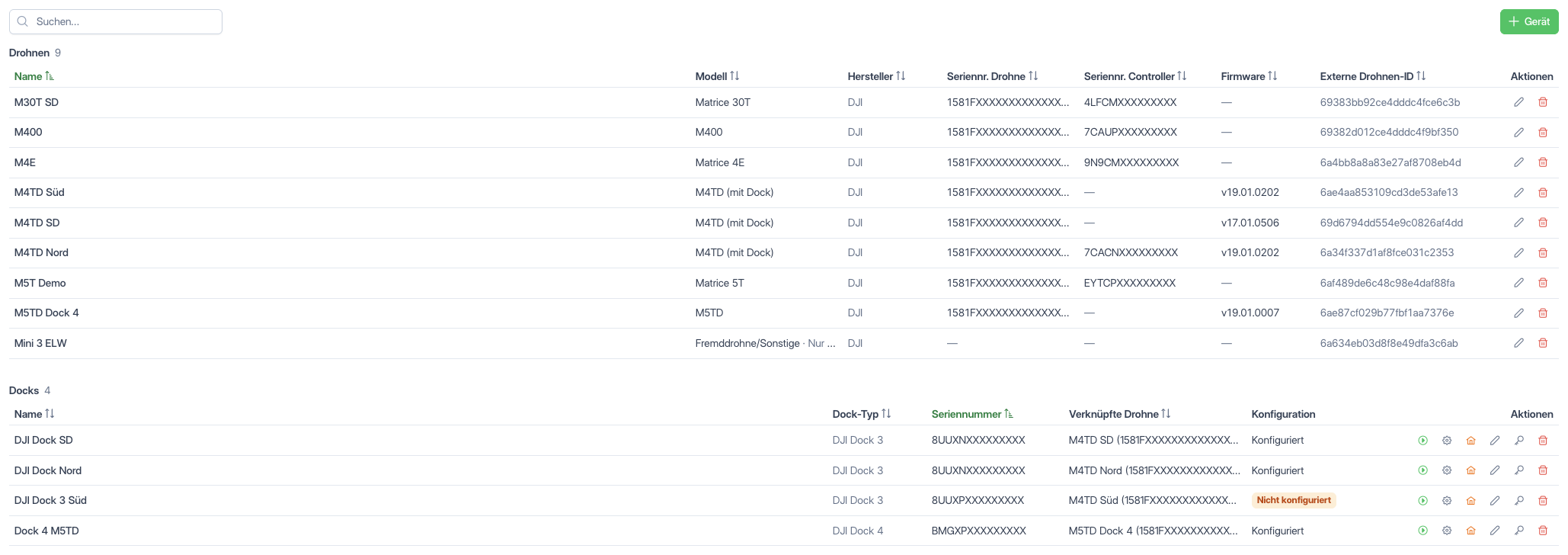
In der Drohnen- und Dock-Verwaltung registrierst du die Fluggeräte deiner Organisation. Jede Drohne wird einem Modell zugeordnet und mit Seriennummern für Drohne und Controller erfasst. Verfügt deine Organisation über ein Dock, erscheint darunter zusätzlich eine zweite Tabelle für die Docks.
Erforderliche Berechtigungen
Benötigtes Recht: Darf Drohnen anlegen, bearbeiten und löschen
Übersicht
Die Drohnenverwaltung zeigt alle registrierten Drohnen in einer Tabelle. Die Tabelle ist standardmäßig nach Name sortiert, die Zahl neben der Überschrift nennt die Anzahl der Einträge. Die Suche gilt für beide Tabellen: Bei Drohnen filtert sie nach Name, Modell, Hersteller, Seriennummer der Drohne und Externer Drohnen-ID, bei Docks nach Name, Seriennummer und verknüpfter Drohne. Informationen zur allgemeinen Bedienung von Tabellen (Sortieren, Suchen, Blättern) findest du unter Tabellen bedienen.
Tabellenspalten
| Spalte | Beschreibung |
|---|---|
| Name | Bezeichnung der Drohne (z. B. „Drohne 1“ oder ein individueller Name). |
| Modell | Modellbezeichnung (z. B. „Matrice 350 RTK“). Reine Flugbuch-Modelle tragen den Zusatz Nur Flugbuch. |
| Hersteller | Hersteller des Modells (wird automatisch aus dem Modell übernommen). |
| Seriennr. Drohne | Seriennummer des Fluggeräts. |
| Seriennr. Controller | Seriennummer des zugehörigen Controllers. Bei Dock-Drohnen ohne Controller steht hier ein Strich. |
| Firmware | Firmware-Version der Drohne, sofern gemeldet. |
| Externe Drohnen-ID | Technische ID der Drohne im System. |
| Aktionen | Bearbeiten und Löschen. |
Drohne anlegen
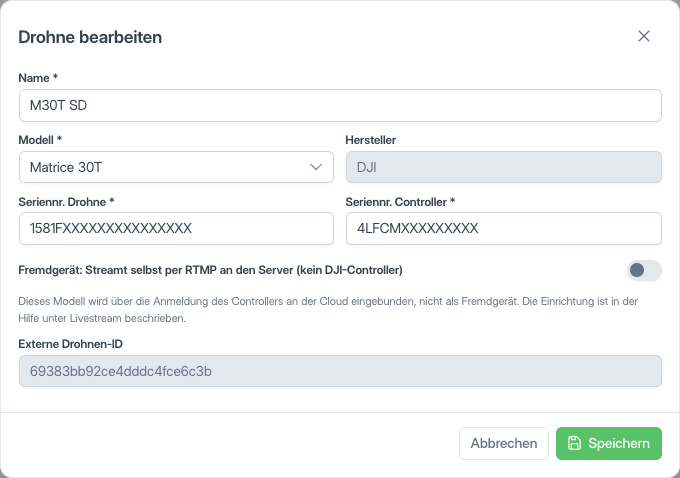
- Klicke auf die Schaltfläche Gerät (mit Plus-Symbol) oberhalb der Tabelle und wähle im Auswahldialog Drohne. Verfügt deine Organisation über ein Dock, steht hier auch Dock zur Wahl.
- Fülle das Formular aus:
| Feld | Pflicht | Beschreibung |
|---|---|---|
| Name | Ja | Bezeichnung der Drohne. Höchstens 24 Zeichen, nur Buchstaben, Ziffern und Leerzeichen – so erscheint der Name auch in der DJI-App. |
| Modell | Ja | Auswahl aus der Liste verfügbarer Drohnenmodelle. Über die Suchfunktion im Dropdown kannst du die Liste filtern. |
| Hersteller | – | Wird bei den meisten Modellen automatisch übernommen und ist dann nicht editierbar. Bei Modellen ohne festen Hersteller ist es ein Pflicht-Textfeld (mindestens 3 Zeichen). |
| Seriennr. Drohne | Ja | Seriennummer des Fluggeräts, mindestens 14 Zeichen. Jede Seriennummer kann nur einmal vergeben werden. |
| Seriennr. Controller | Ja | Seriennummer des zugehörigen Controllers, mindestens 14 Zeichen. Sie darf nicht der Seriennummer der Drohne entsprechen. Bei Dock-Drohnen und bei Fremdgeräten ist das Feld gesperrt. |
- Klicke auf Speichern.
Seriennummern und Livestreaming
Damit das Livestreaming funktioniert, müssen die Seriennummern von Fluggerät und Controller zwingend hinterlegt sein.
Reine Flugbuch-Modelle
Für manche Modelle entfallen Seriennummern und Cloud-Anbindung. Sie dienen nur der Dokumentation im Flugbuch und werden in der Liste mit dem Hinweis Nur Flugbuch markiert. Felder für Seriennummern, Fremdgerät und Verschlüsselung erscheinen bei diesen Modellen nicht.
Livestream-Verschlüsselung je Drohne
Hat deine Organisation die Livestream-Verschlüsselung aktiviert, erscheint im Dialog zusätzlich der Schalter Livestream-Verschlüsselung für diese Drohne deaktivieren. Damit nimmst du einzelne Drohnen gezielt von der Verschlüsselung aus.
Fremdgeräte per RTMP einbinden
Drohnen ohne DJI-Controller (andere Hersteller, Bodenkameras) können ihr Livebild direkt an den Server senden. Aktiviere dazu im Dialog den Schalter Fremdgerät: Streamt selbst per RTMP an den Server (kein DJI-Controller). Die Seriennummer ist dann frei wählbar (mindestens 4 Zeichen, ohne Bindestrich), eine Controller-Seriennummer entfällt.
Nicht für DJI-Enterprise-Drohnen
Nach dem Speichern zeigt der Dialog die RTMP-Adresse in der Form rtmp://<Server>:1935/live/<Stream-Key>. Trage sie in der Software des Geräts als Stream-Ziel ein (für verschlüsselte Übertragung rtmps:// mit Port 1936). Groß- und Kleinschreibung des Stream-Keys spielt dabei keine Rolle. Sobald das Gerät sendet, erscheint der Stream unter Streams, ist über den Einsatz-Livestream-Link erreichbar und wird aufgezeichnet. Flugdaten wie Position oder Akku liegen für Fremdgeräte nicht vor, deshalb gibt es auf der Live-Karte keinen Marker und keinen Player für das Gerät.
Je Einheit läuft nur ein Fremdgeräte-Stream gleichzeitig. Sendet ein zweites Fremdgerät, wird dessen Verbindung abgewiesen und die Streams-Seite zeigt einen Hinweis. Lizenzierte DJI-Drohnen über den Controller sind davon nicht betroffen und streamen weiterhin parallel.
Drohne bearbeiten
- Klicke auf das Stift-Symbol in der Aktionsspalte oder direkt auf die Zeile.
- Passe die gewünschten Felder an.
- Klicke auf Speichern.
Im Bearbeiten-Dialog wird zusätzlich die Externe Drohnen-ID angezeigt, die technische ID der Drohne im System. Sie ist nicht editierbar.
Drohne löschen
- Klicke auf das Papierkorb-Symbol in der Aktionsspalte.
- Bestätige die Sicherheitsabfrage mit Löschen.
Hinweis
Das Löschen einer Drohne ist unwiderruflich. Bestehende Flugbucheinträge und Mediendaten, die der Drohne zugeordnet sind, bleiben erhalten.
Docks
Verfügt deine Organisation über ein Dock, wird es in einer eigenen Tabelle unterhalb der Drohnen geführt. Ein neues Dock legst du über Gerät → Dock an. Der Assistent führt durch das Anlegen, die Werte für die DJI-App und die Verbindungsprüfung, siehe Dock einrichten.
| Spalte | Beschreibung |
|---|---|
| Name | Bezeichnung des Docks. |
| Dock-Typ | Modell des Docks (z. B. „DJI Dock 3“). |
| Seriennummer | Seriennummer des Docks. |
| Verknüpfte Drohne | Die im Dock stationierte Drohne. |
| Konfiguration | Zeigt, ob das Dock bereits konfiguriert ist. |
| Aktionen | Einzelne Symbole je Zeile, siehe unten. |
Die Spalte Aktionen enthält je Dock diese Symbole (der Name erscheint, wenn du mit der Maus darauf zeigst):
| Symbol | Aktion |
|---|---|
| Wiedergabe (grün) | Livestream starten – startet das Livebild der Dock-Drohne. Läuft der Stream, steht hier Livestream stoppen. Nur sichtbar, wenn eine Drohne verknüpft ist. |
| Zahnrad | Konfigurieren – öffnet die Dock-Konfiguration (siehe unten). |
| Haus (orange) | Sofort zurück – ruft die Drohne zum Dock zurück. Nach der Sicherheitsabfrage Drohne sofort zurückrufen? bricht die Drohne die laufende Mission oder Steuerung ab und fliegt zum Dock, dabei umfliegt sie die Sperrzonen. Nur sichtbar, wenn eine Drohne verknüpft ist. |
| Stift | Bearbeiten – Name und verknüpfte Drohne ändern. Seriennummer und Dock-Typ sind nicht änderbar. Ein Klick auf die Zeile öffnet denselben Dialog. |
| Schlüssel | Verbindung einrichten – öffnet den Assistenten aus Dock einrichten erneut. |
| Papierkorb | Löschen – entfernt das Dock nach einer Sicherheitsabfrage. |
Dock-Konfiguration
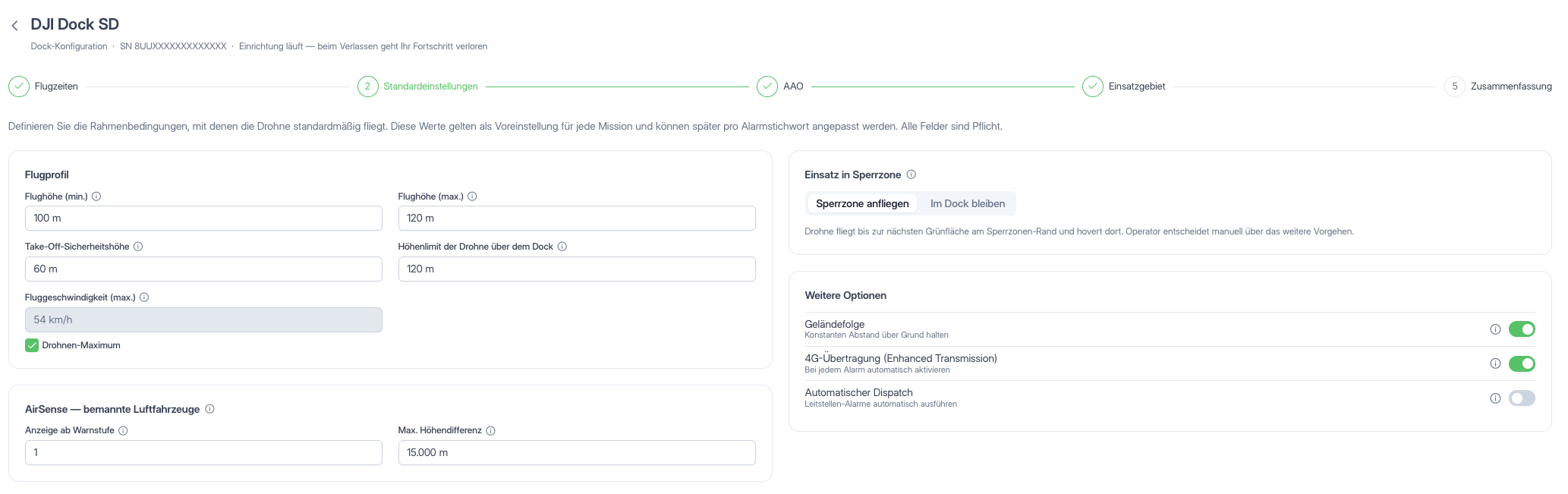
Über das Zahnrad-Symbol in der Spalte Aktionen öffnest du die Konfiguration des Docks. Ein Assistent führt durch fünf Schritte. Die Schritte lassen sich oben in der Leiste direkt anwählen. Gespeichert wird erst im letzten Schritt: Verlässt du die Seite vorher, gehen die Eingaben verloren.
- Flugzeiten – an welchen Wochentagen und in welchem Zeitfenster die Drohne automatisch starten darf. Je Tag aktivierst du das Kontrollkästchen und trägst Beginn und Ende ein. Außerhalb dieser Zeiten startet kein Flug, auch nicht bei einem Alarm. Immer einsatzbereit (24/7) füllt alle Tage aus, Alle zurücksetzen leert sie.
- Standardeinstellungen – die Vorgaben für jeden Dock-Flug:
- Flugprofil: Flughöhe (min.) ist die Flughöhe über Grund, standardmäßig 100 m, einstellbar von 10 bis 100 m. Ein Wert unter 100 m muss in zwei Sicherheitsabfragen bestätigt werden, weil darunter das Risiko durch Bäume, Masten und Leitungen steigt und die Geländefolge weniger Reserve hat. Flughöhe (max.) ist die Obergrenze für die Überwachung und die manuelle Steuerung (bis 120 m). Dazu kommen die Take-Off-Sicherheitshöhe (senkrechter Aufstieg vom Dock, mindestens 8 m), das Höhenlimit der Drohne über dem Dock (120 bis 500 m, für hügeliges Gelände) und die Fluggeschwindigkeit (max.); mit Drohnen-Maximum gilt die Höchstgeschwindigkeit des Modells.
- AirSense – bemannte Luftfahrzeuge: ab welcher Warnstufe (1 bis 4) ein Luftfahrzeug auf der Live-Karte erscheint und bis zu welcher Höhendifferenz zur Drohne es berücksichtigt wird.
- Einsatz in Sperrzone: Liegt das Einsatzziel in einer Sperrzone, fliegt die Drohne mit Sperrzone anfliegen bis zur nächsten Grünfläche am Rand der Sperrzone und schwebt dort; mit Im Dock bleiben startet sie bei einem solchen Ziel nicht.
- Weitere Optionen: Geländefolge (konstanter Abstand über Grund), 4G-Übertragung (Enhanced Transmission) (überträgt zusätzlich über Mobilfunk, setzt einen Mobilfunk-Dongle oder eine eSIM mit Datenvertrag auf der Drohne voraus) und Automatischer Dispatch (Alarme der Leitstelle starten die Drohne nach bestandener Vorab-Prüfung ohne Bestätigung im Portal; von Hand über die Karte angelegte Alarme müssen weiterhin bestätigt werden).
- AAO – die Stichwörter der Alarm- und Ausrückordnung, bei denen das Dock ausrückt. Nur Alarme mit einem hier eingetragenen Stichwort lösen eine Mission aus. Je Stichwort legst du über Kontrollkästchen fest: Brand (die Drohne positioniert sich mit dem Mindestabstand bei Brandereignis auf der windabgewandten Seite), Aktiv, Blaulicht, Beacon, Stealth und Sicherheitsradius (begrenzt die manuelle Steuerung auf einen Radius um den Einsatzort).
- Einsatzgebiet – auf der Karte zeichnest du das Gebiet, in dem die Drohne fliegen darf. Sie startet nur, wenn das Einsatzziel innerhalb liegt. Mit Sperrzone hinzufügen legst du Bereiche fest, die der Routenplaner umfliegt. Per Rechtsklick lässt sich eine Sperrzone als harte Sperrzone festlegen (schraffiert dargestellt); sie wird dann zusätzlich an die Drohne übertragen und kann auch von Hand nicht überflogen werden. Alle Sperrzonen entfernen löscht sämtliche Sperrzonen. Mit Hover-Zone hinzufügen zeichnest du Flächen ein (zum Beispiel einen Acker oder eine Wiese), über denen die Drohne bevorzugt schwebt, wenn sie ein Ziel in einer Sperrzone nicht direkt anfliegt. Beim Speichern berechnet das Portal aus dem Einsatzgebiet die Höhenzonen (Gelände, das mit der eingestellten Flughöhe über Grund nicht unter dem Höhenlimit bleibt); sie erscheinen braun auf der Karte und werden vom Routenplaner umflogen. Unter der Karte steht, wie viele Eckpunkte, Sperrzonen, Hover-Zonen und Höhenzonen das Gebiet hat.
- Zusammenfassung – zeigt die Eingaben aller Schritte. Mit Speichern wird die Konfiguration für das Dock hinterlegt und gilt ab dem nächsten Missionsstart.
Einrichtung gemeinsam mit Drohne112
Die Dock-Konfiguration richten wir in der Regel gemeinsam mit dir ein. Eine detaillierte Schritt-für-Schritt-Anleitung ist hier daher bewusst nicht hinterlegt – sprich uns bei Fragen einfach an.