 imeinsatz.org | Docs V2
Dashboard
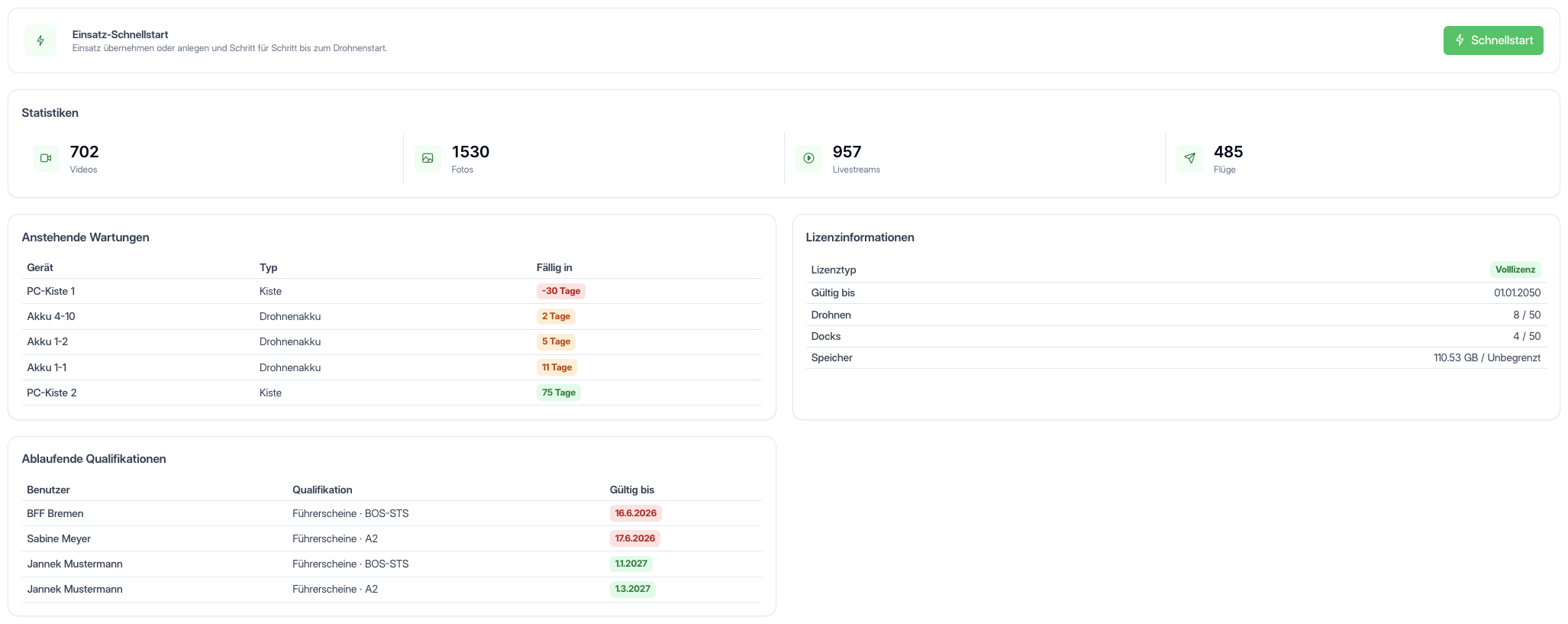
Übersicht über das Dashboard mit Statistiken, Live-Streams, Wartungen, Lizenzinformationen und ablaufenden Qualifikationen
Das Dashboard ist die Startseite nach dem Login und zeigt dir die wichtigsten Kennzahlen und Informationen auf einen Blick. Je nach deinen Berechtigungen siehst du bis zu sechs Bereiche: Einsatz-Schnellstart, Statistiken, Live-Streams, Anstehende Wartungen, Lizenzinformationen und Ablaufende Qualifikationen.
Erforderliche Berechtigungen
| Recht | Beschreibung |
|---|---|
Darf den Einsatz-Schnellstart nutzen und dabei Einsätze anlegen | Kachel „Einsatz-Schnellstart“ wird angezeigt, sofern der Schnellstart für die Organisation aktiviert ist |
Darf das Dashboard und das Wetter ansehen | Bereich „Statistiken“ wird angezeigt, ebenso der Menüpunkt Dashboard |
Darf die Live-Karte und den Livestream ansehen | Widget „Live-Streams“ wird angezeigt, solange ein Livestream läuft |
Darf Geräte und Gerätetypen anlegen, bearbeiten, löschen und warten | Widget „Anstehende Wartungen“ wird angezeigt |
Darf die Organisation verwalten | Widget „Lizenzinformationen“ wird angezeigt |
Darf Benutzer und deren Berechtigungen anlegen, bearbeiten und löschen | Widget „Ablaufende Qualifikationen“ wird angezeigt |
Sichtbarkeit
Jeder Bereich wird nur angezeigt, wenn du das entsprechende Recht besitzt. Das Dashboard passt sich automatisch an deine Berechtigungen an. Widgets ohne Inhalt (keine fälligen Wartungen, kein laufender Livestream, keine ablaufenden Qualifikationen) werden ausgeblendet.
Einsatz-Schnellstart
Ganz oben auf dem Dashboard liegt die Kachel Einsatz-Schnellstart. Über die Schaltfläche Schnellstart übernimmst du einen laufenden Einsatz oder legst einen neuen an und wirst Schritt für Schritt bis zum Drohnenstart geführt, mit Wetter-Check und Checklisten.

Die Kachel erscheint nur, wenn der Schnellstart für deine Organisation aktiviert ist und du das Recht dafür hast. Den Ablauf beschreibt die Seite Einsatz-Schnellstart, die Einrichtung die Seite Schnellstart in den Einstellungen.
Statistiken
Der Bereich Statistiken zeigt vier Kennzahlen zur aktuellen Nutzung des Portals nebeneinander. Jede Kennzahl ist gleichzeitig ein Link zur zugehörigen Detailansicht.

| Kennzahl | Beschreibung | Verlinkt zu |
|---|---|---|
| Videos | Anzahl der hochgeladenen Videos | Medienverwaltung, gefiltert auf Videos |
| Fotos | Anzahl der hochgeladenen Fotos | Medienverwaltung, gefiltert auf Fotos |
| Livestreams | Anzahl aller Livestream-Aufzeichnungen | Medienverwaltung |
| Flüge | Anzahl der dokumentierten Flüge | Flugbuch |
Schnellnavigation
Klicke auf eine Kennzahl, um direkt zur entsprechenden Ansicht zu gelangen.
Live-Streams
Dieses Widget erscheint nur, solange mindestens eine Drohne deiner Organisation einen Livestream sendet. Es zeigt jedes laufende Livebild in einer eigenen Kachel mit dem Namen der Drohne. Die Zahl oben rechts nennt die Anzahl der laufenden Streams. Endet der letzte Stream, verschwindet das Widget wieder.

Alle weiteren Funktionen zum Livebild findest du unter Live.
Anstehende Wartungen
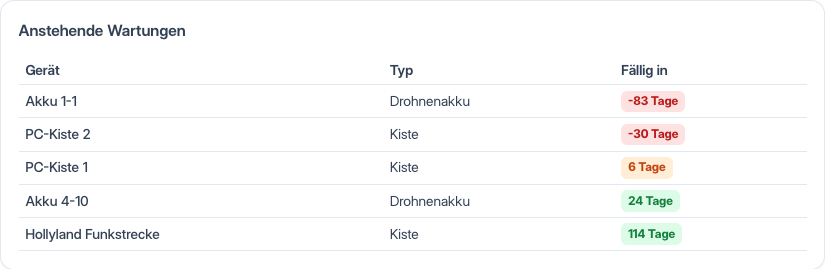
Dieses Widget zeigt die nächsten fälligen Gerätewartungen – sortiert nach Dringlichkeit (am dringendsten zuerst). Es werden maximal fünf Einträge angezeigt. Geräte ohne Wartungsdatum erscheinen hier nicht.
Tabellenspalten
| Spalte | Beschreibung |
|---|---|
| Gerät | Name des Geräts |
| Typ | Der Gerätetyp (z. B. Drohne, Akku, Fernsteuerung) |
| Fällig in | Verbleibende Tage bis zur Wartung, farblich gekennzeichnet |
Farbkennzeichnung
| Farbe | Bedeutung |
|---|---|
| Rot | Wartung überfällig (negative Tage) |
| Gelb | Wartung in weniger als 14 Tagen fällig |
| Grün | Wartung in 14 oder mehr Tagen fällig |
Zur Gerätedetailseite
Klicke auf eine Zeile, um direkt zur Detailseite des betreffenden Geräts zu gelangen.
Lizenzinformationen
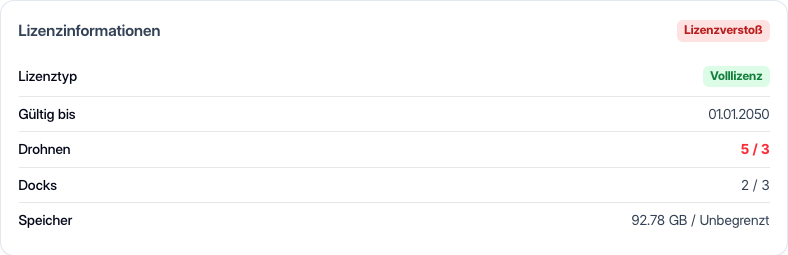
Dieses Widget zeigt den aktuellen Status deiner Portallizenz und die Nutzung der verfügbaren Kontingente.
| Information | Beschreibung |
|---|---|
| Lizenztyp | Volllizenz oder Testlizenz. Eine abgelaufene Testlizenz verlängert sich beim nächsten Login automatisch um drei Monate, Nutzer werden nicht ausgesperrt. |
| Gültig bis | Ablaufdatum der Lizenz. Bei unbegrenzten Lizenzen steht hier „Unbegrenzt“. Ist die Lizenz abgelaufen, steht neben dem Datum die rote Markierung Abgelaufen. |
| Drohnen | Aktuelle Anzahl lizenzpflichtiger Drohnen im Verhältnis zum Kontingent (z. B. „3 / 10“), ohne Begrenzung „3 / Unbegrenzt“. Drohnen, die nur für das Flugbuch angelegt sind (Modell „Fremddrohne/Sonstige“), zählen nicht mit. |
| Docks | Anzahl der angelegten Docks im Verhältnis zur Zahl der lizenzierten Docks (z. B. „2 / 3“). Sind keine Docks lizenziert, steht hier „Nicht lizenziert“. |
| Speicher | Genutzter Speicherplatz im Verhältnis zum Kontingent in GB (z. B. „12.5 GB / 50 GB“), ohne Begrenzung „12.5 GB / Unbegrenzt“. |
Lizenzverstoß
Überschreitet die Anzahl der Drohnen, die Anzahl der Docks oder der genutzte Speicherplatz den Lizenzumfang, wird der betroffene Wert rot und fett hervorgehoben und oben rechts im Widget erscheint die rote Markierung Lizenzverstoß. Wende dich in diesem Fall an deinen Administrator oder den Support.
Ablaufende Qualifikationen
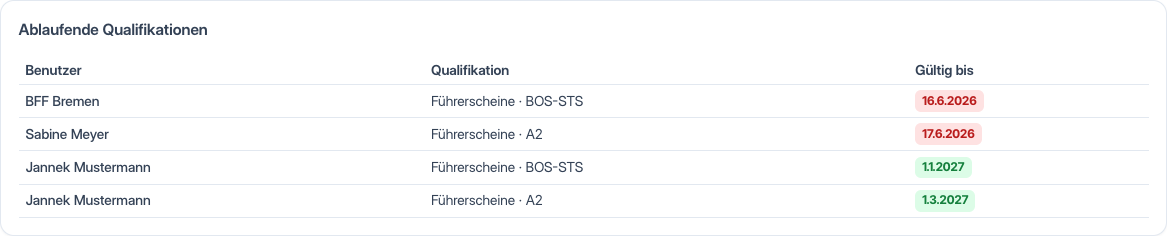
Dieses Widget listet die Qualifikationen der Benutzer, die als Nächstes ablaufen oder bereits abgelaufen sind: höchstens sechs Einträge, sortiert nach Ablaufdatum (das früheste zuerst). Es ist nur für Benutzer mit dem Recht Darf Benutzer und deren Berechtigungen anlegen, bearbeiten und löschen sichtbar und erscheint nur, wenn es Qualifikationen mit Ablaufdatum gibt.
| Spalte | Beschreibung |
|---|---|
| Benutzer | Der Benutzer, dem die Qualifikation gehört. |
| Qualifikation | Kategorie und konkrete Qualifikation (z. B. Führerscheine · BOS-STS). |
| Gültig bis | Das Ablaufdatum, farblich hervorgehoben: rot = abgelaufen, gelb = läuft in weniger als 30 Tagen ab, grün = noch mindestens 30 Tage gültig. |
Ein Klick auf eine Zeile öffnet die Benutzer- und Rechteverwaltung.