 imeinsatz.org | Docs V2
Dateiablage
Dateien einsehen, durchsuchen und herunterladen in der Dateiablage, Firmware auf Docks aufspielen
Die Dateiablage bietet einen zentralen Überblick über alle Dateien, die deiner Organisation und den zugehörigen Drohnen zugeordnet sind. Drohne112 stellt hier Unterlagen für deine Einheit bereit – z. B. Schulungsunterlagen oder Pilotenzertifikate. Du kannst Dateien durchsuchen, sortieren und herunterladen.

Erforderliche Berechtigungen
Benötigtes Recht: Darf Dateien anschauen
Ohne diese Berechtigung fehlt der Menüpunkt Dateien, und anstelle der Tabelle wird ein Hinweis angezeigt. Wende dich an deinen Administrator, falls du keinen Zugriff hast.
Firmware-Dateien und die Schaltfläche Update einspielen sehen nur Benutzer, die für die Dock-Verwaltung freigeschaltet sind (siehe Firmware aufspielen).
Übersicht
Die Dateiablage zeigt alle verfügbaren Dateien in einer Tabelle an. Die Tabelle ist standardmäßig nach Hochgeladen am sortiert (neueste zuerst).
Die Suche filtert nach Bezeichnung und Kategorie. Über den Kategorie-Filter neben dem Suchfeld schränkst du die Liste auf eine Kategorie ein. Informationen zur allgemeinen Bedienung von Tabellen (Sortieren, Suchen, Blättern) findest du unter Tabellen bedienen.
Tabellenspalten
| Spalte | Beschreibung |
|---|---|
| Bezeichnung | Der Name der Datei. |
| Kategorie | Die zugewiesene Dateikategorie (z. B. Dokumentation, Apps). |
| Hochgeladen am | Datum und Uhrzeit des Uploads im Format TT.MM.JJJJ, HH:MM. |
| Größe | Die Dateigröße in MB. |
Dateien herunterladen
Jede Zeile in der Tabelle enthält rechts die Schaltfläche Herunterladen. Bei Firmware-Dateien steht dort stattdessen Update einspielen (siehe Firmware aufspielen).

- Suche die gewünschte Datei in der Tabelle (nutze ggf. die Suchfunktion oder Sortierung).
- Klicke auf Herunterladen in der entsprechenden Zeile.
- Die Datei wird direkt in deinem Browser-Download-Ordner gespeichert – unter dem originalen Dateinamen.
Firmware aufspielen
Für DJI Docks und die Drohnen im Dock stellt Drohne112 Firmware in der Dateiablage bereit (Kategorien Dock Firmware und Drohnen-Firmware). Unter der Bezeichnung einer Firmware-Datei stehen die Version und die Art des Upgrades (z. B. v19.01.02.02 · Regular-Upgrade).
Nur mit Dock-Freischaltung
Firmware-Dateien und die Schaltfläche Update einspielen sehen nur Benutzer, die für die Dock-Verwaltung freigeschaltet sind – erkennbar am Menüpunkt Dock-Debug. Dieses Recht steht nicht in der Rechteliste der Benutzerverwaltung, es wird von Drohne112 vergeben. Alle anderen Benutzer sehen Firmware-Dateien in der Dateiablage nicht.

Firmware wird nicht heruntergeladen, sondern direkt an ein Dock geschickt:
- Klicke in der Zeile der Firmware-Datei auf Update einspielen.
- Es öffnet sich der Dialog Firmware auf Dock aufspielen (bei Drohnen-Firmware Firmware auf Dock-Drohne aufspielen). Oben stehen Datei, Version, Modus und die Prüfsumme (MD5) der Datei.
- Wähle unter Dock auswählen das Dock. Die Liste zeigt den Namen jedes Docks und seine aktuelle Firmware-Version. Bei Drohnen-Firmware steht dort das Dock mit seiner Drohne und deren Version; angeboten werden nur Docks, deren Drohne zur Firmware passt.
- Nach der Auswahl zeigt der Dialog die Aktuelle Firmware des Docks (bzw. die Aktuelle Drohnen-Firmware) und das Ergebnis des letzten Updates, z. B. „Letztes Update erfolgreich am …“.
- Klicke auf Aufspielen und bestätige die Sicherheitsabfrage Firmware-Update bestätigen. Mit Abbrechen schließt du den Dialog, ohne etwas zu ändern.
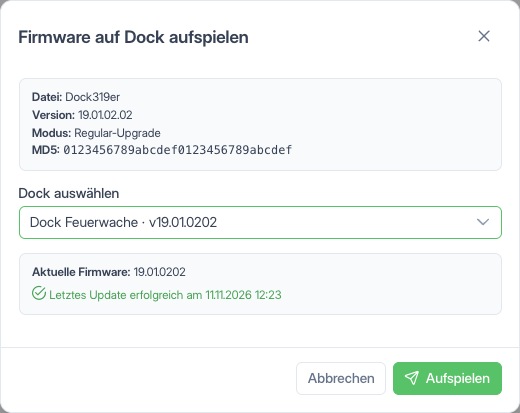
Nach der Bestätigung lädt das Dock die Firmware selbst herunter und spielt sie ein. Den Stand siehst du, wenn du den Dialog erneut öffnest und das Dock auswählst: ein laufendes Update mit Fortschritt in Prozent, danach „Letztes Update erfolgreich am …“ oder „Letzter Versuch fehlgeschlagen am …“.
Update lässt sich nicht abbrechen
Während des Updates ist das Dock nicht einsatzbereit, ein laufendes Update kann nicht abgebrochen werden. Für ein Drohnen-Update muss die Drohne im Dock stehen und ihr Akku zu mindestens 50 % geladen sein; während des Updates ist die Drohne nicht startbereit.
Häufige Fragen
Warum sehe ich keine Dateien?
- Prüfe, ob du das Recht
Darf Dateien anschauenhast. Ohne dieses Recht ist die Tabelle nicht sichtbar. - Es wurden möglicherweise noch keine Dateien für deine Organisation hochgeladen.
- Prüfe, ob ein Suchbegriff oder der Kategorie-Filter die Ergebnisse einschränkt. Die Anzeige neben dem Filter (z. B.
1 / 8) zeigt, wie viele Dateien gerade ausgeblendet sind.
Warum sehe ich keine Firmware-Dateien?
- Firmware-Dateien sind nur für Benutzer mit Dock-Freischaltung sichtbar (siehe Firmware aufspielen).
Kann ich eine Firmware-Datei herunterladen?
- Nein. Firmware lässt sich nur über Update einspielen an ein Dock schicken.
Kann ich Dateien hochladen oder löschen?
- Nein. Das selbstständige Hochladen und Speichern von Dateien ist nicht möglich. Die Dateien werden von Drohne112 bereitgestellt. In der Dateiablage kannst du Dateien einsehen und herunterladen, mit Dock-Freischaltung außerdem Firmware an ein Dock schicken.