 imeinsatz.org | Docs V2
Dock einrichten
Ein DJI Dock mit dem Portal verbinden – Assistent, Werte für die DJI-App und Verbindungsprüfung
Ein neues Dock verbindest du in drei Schritten mit dem Portal. Der Assistent legt Dock und Drohne an, zeigt dir alle Werte, die du in der DJI-App am Controller des Docks einträgst, und meldet, sobald sich das Dock verbunden hat.
Erforderliche Berechtigungen
Benötigtes Recht: Darf Drohnen anlegen, bearbeiten und löschen
Außerdem muss deine Organisation ein Dock lizenziert haben. Sonst erscheint die Option Dock beim Anlegen eines Geräts nicht.
Vorbereitung
- Dock und Drohne sind aufgestellt, mit Strom versorgt und mit dem Internet verbunden.
- Der Controller des Docks ist eingeschaltet, die DJI-App ist auf dem aktuellen Stand.
- Du hast die Seriennummern von Dock und Drohne zur Hand. Beide stehen auf dem Typenschild und in der DJI-App unter den Geräteinformationen.
Schritt 1: Geräte anlegen
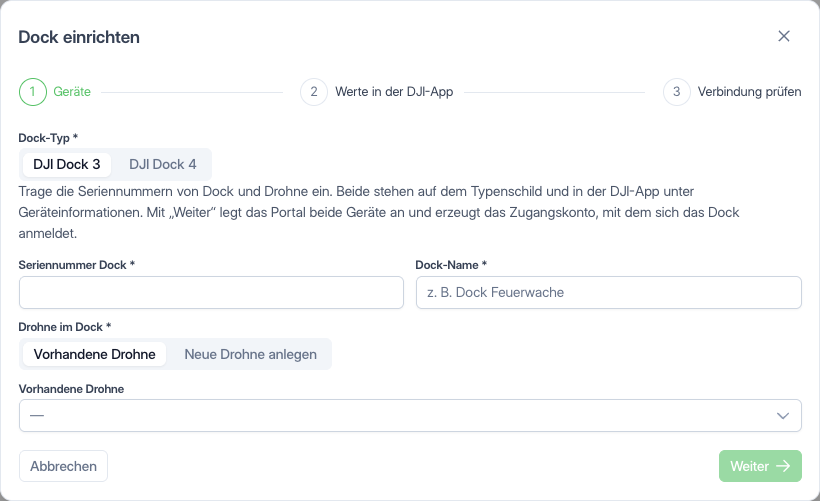
- Öffne Verwaltung → Drohnen & Docks, klicke auf Gerät und wähle Dock.
- Wähle den Dock-Typ und trage die Seriennummer des Docks und einen Dock-Namen ein.
- Wähle die Drohne im Dock. Ist sie schon im Portal angelegt, wähle sie unter Vorhandene Drohne. Sonst wähle Neue Drohne anlegen und trage Modell, Name und Seriennummer ein.
- Klicke auf Weiter.
Das Portal legt jetzt Drohne und Dock an und erzeugt das Zugangskonto, mit dem sich das Dock anmeldet.
Dock 4 mit RTK-Basisstation
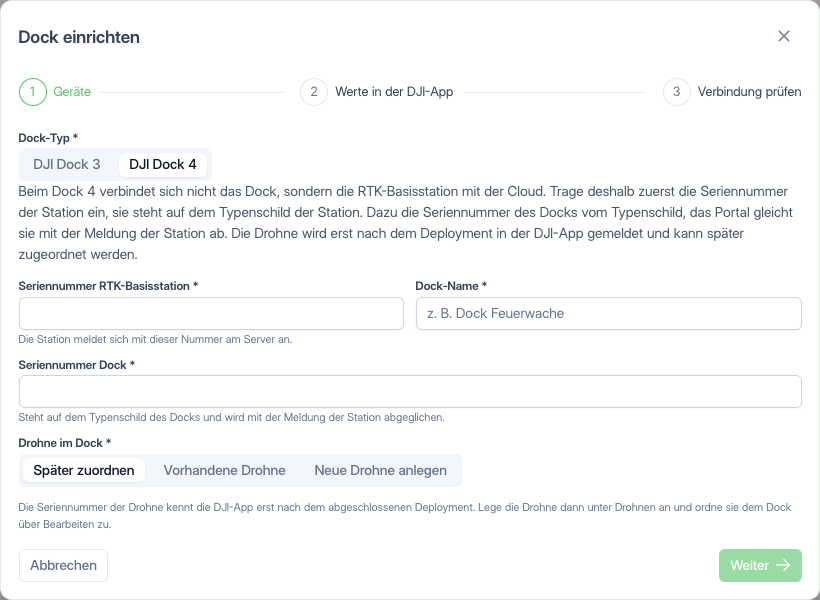
Beim DJI Dock 4 verbindet sich nicht das Dock selbst mit der Cloud, sondern die RTK-Basisstation. Wähle deshalb im ersten Schritt den Dock-Typ DJI Dock 4 und trage die Seriennummer der RTK-Basisstation ein, sie steht auf dem Typenschild der Station. Dazu kommt die Seriennummer des Docks vom Typenschild des Docks. Das Portal gleicht sie mit dem Dock ab, das die Station nach der Verbindung meldet. Die Drohne kennt die DJI-App erst nach dem abgeschlossenen Deployment, wähle daher Später zuordnen. Sobald die Station die Drohne meldet, erscheint im dritten Schritt bei Drohne im Dock erkannt die Schaltfläche Drohne anlegen und zuordnen. Ein Klick legt die gemeldete Drohne im Portal an und ordnet sie dem Dock zu. Alternativ legst du die Drohne unter Drohnen selbst an und ordnest sie dem Dock über Bearbeiten zu.
Die Matrice 5TD im Dock 4 hat kein Blaulicht. Der Blaulicht-Knopf im Videofenster und die Spalte Blaulicht in der Dock-Konfiguration erscheinen dort nicht. Die KI-Erkennung gibt es nur bei Drohnen der M4-Serie.
Schritt 2: Werte in der DJI-App eintragen
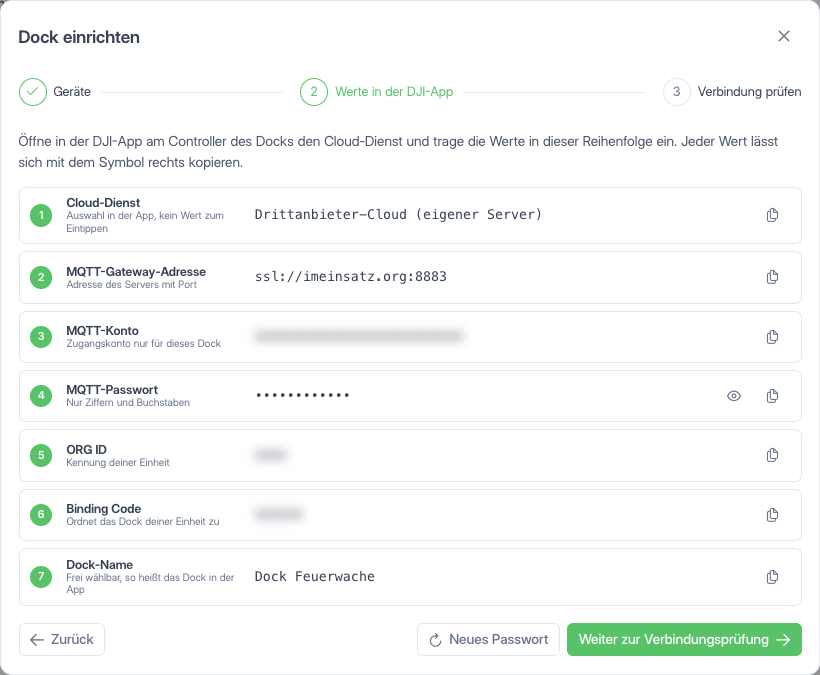
Der Assistent zeigt die Werte in der Reihenfolge, in der die DJI-App sie abfragt. Mit dem Kopier-Symbol rechts übernimmst du jeden Wert in die Zwischenablage.
| Feld in der App | Was du einträgst |
|---|---|
| Cloud-Dienst | Drittanbieter-Cloud beziehungsweise eigener Server. Das ist eine Auswahl, kein Wert zum Eintippen. |
| MQTT-Gateway-Adresse | Die angezeigte Adresse mit Port, sie beginnt mit ssl://. |
| MQTT-Konto | Das Zugangskonto nur für dieses Dock. Vollständig eintragen, auch den Teil nach dem Unterstrich. |
| MQTT-Passwort | Das angezeigte Passwort. Es besteht nur aus Ziffern und Buchstaben, Groß- und Kleinschreibung zählt. Mit dem Auge-Symbol blendest du es ein. |
| ORG ID | Die Kennung deiner Einheit. |
| Binding Code | Der Code, der das Dock deiner Einheit zuordnet. |
| Dock-Name | Der Name, unter dem das Dock in der DJI-App geführt wird. Höchstens 24 Zeichen, nur Buchstaben, Ziffern und Leerzeichen. Die Drohne erscheint in der App mit ihrem Namen aus dem Portal, die Ground Station eines Dock 4 als „O4 Ground Station“. |
Öffne in der DJI-App am Controller des Docks den Cloud-Dienst, wähle die Drittanbieter-Cloud und trage die Werte ein. Danach bindet die App Dock und Drohne an deine Einheit.
Neues Passwort
Mit Neues Passwort erzeugst du ein frisches Passwort für das Dock. Das alte gilt dann nicht mehr. Ein bereits verbundenes Dock verliert die Verbindung, bis du das neue Passwort in der DJI-App einträgst.
Schritt 3: Verbindung prüfen
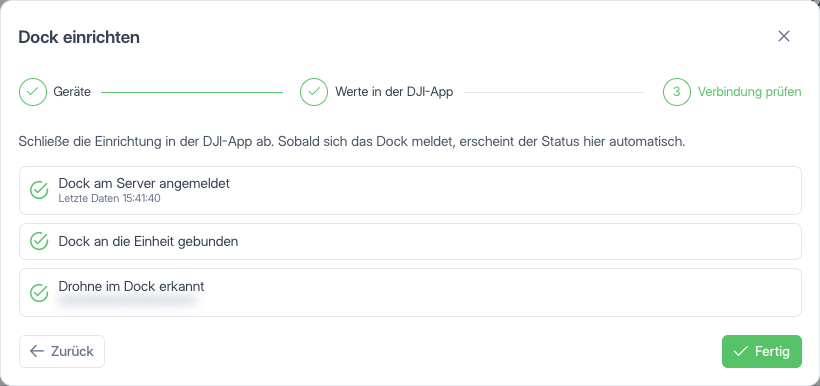
Sobald du die Einrichtung in der DJI-App abgeschlossen hast, zeigt der Assistent den Status automatisch:
- Dock am Server angemeldet: Das Dock hat sich mit Konto und Passwort verbunden.
- Dock an die Einheit gebunden: Die App hat das Dock mit dem Binding Code deiner Einheit verknüpft.
- Drohne im Dock erkannt: Die Drohne im Dock ist gemeldet. Stimmt ihre Seriennummer nicht mit der im Portal zugeordneten Drohne überein, erscheint ein Hinweis. Korrigiere die Zuordnung dann unter Bearbeiten.
Klicke auf Fertig, wenn alle Punkte erfüllt sind. Danach kannst du über das Zahnrad-Symbol die Dock-Konfiguration mit Flugzeiten, Einsatzgebiet und Alarmstichwörtern anlegen.
Verbindungsprüfung beim Dock 4
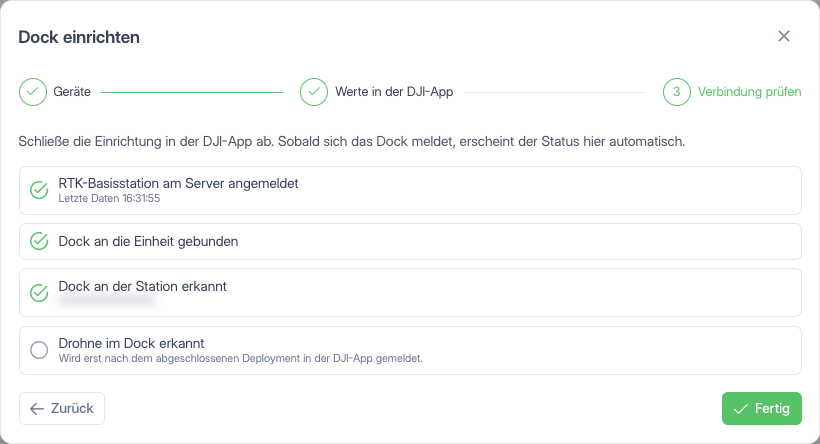
Beim Dock 4 heißt die erste Zeile RTK-Basisstation am Server angemeldet. Zusätzlich erscheint Dock an der Station erkannt mit der gemeldeten Seriennummer des Docks. Weicht sie von deiner Eingabe ab, zeigt der Assistent einen Hinweis. Die Zeile Drohne im Dock erkannt bleibt offen, bis das Deployment in der DJI-App abgeschlossen ist. Ist dem Dock dann noch keine Drohne zugeordnet, erscheint dort die Schaltfläche Drohne anlegen und zuordnen.
Das Dock meldet sich nicht
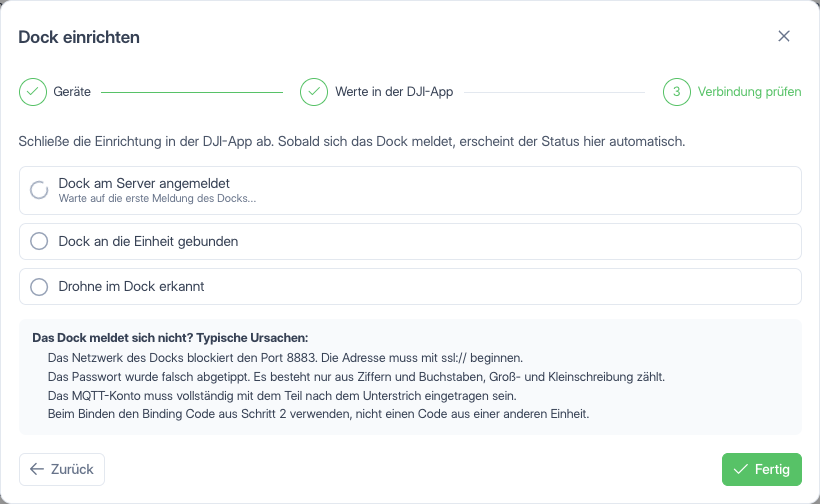
Solange das Dock nicht verbunden ist, steht in der ersten Zeile Warte auf die erste Meldung des Docks…. Nach etwa einer Minute zeigt der Assistent die häufigsten Ursachen an:
- Das Netzwerk des Docks blockiert den Port 8883, oder die Adresse wurde ohne
ssl://eingetragen. - Das Passwort wurde falsch abgetippt. Erzeuge im Zweifel ein neues Passwort und trage es erneut ein.
- Das MQTT-Konto ist unvollständig eingetragen.
- Beim Binden wurde ein Binding Code aus einer anderen Einheit verwendet. Das Dock meldet dann an eine andere Einheit gebunden. Löse die Bindung in der DJI-App und binde das Dock mit dem Code aus Schritt 2 neu.
Kalibrierung erforderlich
Zeigt die Dock-Diagnose den Zustand Kalibrierung erforderlich, verlangt das Dock nach einem Standortwechsel oder Firmware-Update eine Kalibrierung vor Ort über die DJI-App. Bis sie abgeschlossen ist, startet das Dock keine Missionen. Danach wechselt der Zustand von selbst auf Leerlauf.
Bestehende Docks
Für ein Dock, das schon angelegt ist, öffnest du den Assistenten über das Schlüssel-Symbol Verbindung einrichten in der Zeile des Docks. Er startet direkt bei den Werten für die DJI-App. Wurde das Dock noch ohne eigenes Zugangskonto angelegt, bietet der Assistent an, eines zu erzeugen. Trage danach die neuen Werte in der DJI-App ein.
Dock löschen
Beim Löschen eines Docks wird auch sein Zugangskonto gelöscht. Das Dock kann sich danach nicht mehr verbinden.