 imeinsatz.org | Docs V2
Einsatz-Schnellstart
Geführter Ablauf vom Übernehmen oder Anlegen eines Einsatzes über Wetter-Check und Checklisten bis zur Startfreigabe
Der Einsatz-Schnellstart führt dich Schritt für Schritt von der Alarmierung bis zum Drohnenstart: Einsatz übernehmen oder anlegen, Wetter prüfen, Checklisten ausfüllen. Jeder Schritt wird im Einsatz protokolliert. Welche Schritte es gibt, legt deine Organisation in den Einstellungen fest.
Erforderliche Berechtigungen
| Recht | Bereich |
|---|---|
Darf den Einsatz-Schnellstart nutzen und dabei Einsätze anlegen | Schnellstart öffnen, Einsatz übernehmen oder anlegen, Schritte bearbeiten und abschließen |
Darf Checklisten ausfüllen oder Darf Checklisten anlegen, bearbeiten, auswerten und löschen | Checklisten-Schritte ausfüllen. Ohne dieses Recht kannst du den Schritt nur überspringen. |
Schnellstart nicht zu sehen?
Der Schnellstart erscheint nur, wenn er für deine Organisation unter Einstellungen → Schnellstart aktiviert ist und du das Recht dafür hast.
Schnellstart öffnen
Den Schnellstart erreichst du an zwei Stellen:
- auf dem Dashboard über die Kachel Einsatz-Schnellstart ganz oben,
- in der Liste der Einsätze über die Schaltfläche Schnellstart oben rechts.

Schritt „Einsatz“
Der Schnellstart beginnt immer mit dem Einsatz. Du übernimmst einen laufenden Einsatz oder legst einen neuen an.
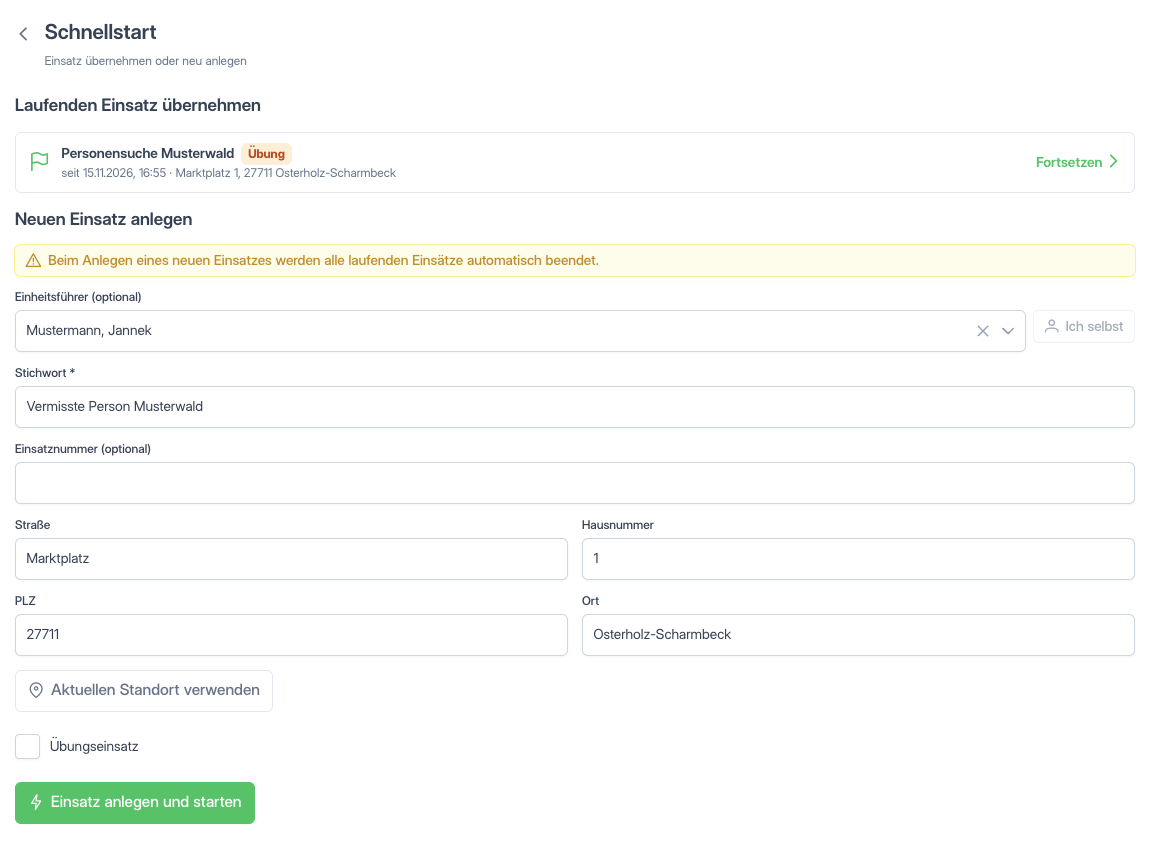
Laufenden Einsatz übernehmen
Läuft bereits ein Einsatz, steht er oben unter Laufenden Einsatz übernehmen, mit Stichwort, Beginn und Anschrift. Ein Einsatz, der über die Alarmierung entstanden ist, trägt den Hinweis per Alarmierung angelegt. Mit einem Klick auf die Zeile startest du den Schnellstart für diesen Einsatz (Übernehmen). Wurde er dort schon begonnen, steht Fortsetzen in der Zeile und du landest beim ersten offenen Schritt.
Neuen Einsatz anlegen
| Feld | Beschreibung |
|---|---|
| Einheitsführer (optional) | Person, die den Einsatz führt. Mit Ich selbst trägst du dich ein. |
| Stichwort | Pflichtfeld, zum Beispiel „Personensuche“. |
| Einsatznummer (optional) | Nummer der Leitstelle, falls bekannt. |
| Straße, Hausnummer, PLZ, Ort | Einsatzort. Aus der Anschrift lädt das Portal das Wetter für den nächsten Schritt. |
| Aktuellen Standort verwenden | Übernimmt den Standort deines Geräts statt einer Anschrift. Der Browser fragt dafür nach der Freigabe. |
| Übungseinsatz | Kennzeichnet den Einsatz als Übung. |
Mit Einsatz anlegen und starten legst du den Einsatz an und gelangst zum ersten Schritt.
Laufende Einsätze werden beendet
Legst du einen neuen Einsatz an, während noch Einsätze laufen, werden diese automatisch beendet. Das Portal fragt vorher nach (Laufende Einsätze beenden?).
Aufbau der Schritte
Nach dem Einsatz zeigt die Leiste oben alle Schritte in ihrer Reihenfolge. Erledigte Schritte tragen einen Haken, du kannst jeden Schritt direkt anklicken. Im Kopf stehen das Stichwort, der Einheitsführer und bei Übungen die Marke Übung. Über Einheitsführer ändern (oder Einheitsführer festlegen) passt du den Einheitsführer jederzeit an.
Am unteren Rand liegen die Schaltflächen Zurück, Überspringen und Weiter. Der Fortschritt wird laufend gespeichert: Du kannst den Schnellstart verlassen und später am selben oder einem anderen Gerät fortsetzen.
Schritt „Wetter prüfen“
Der Schritt zeigt das Wetter am Einsatzort mit denselben Kacheln und Diagrammen wie die Seite Wetter. Über den Schieberegler wählst du den Zeitpunkt.
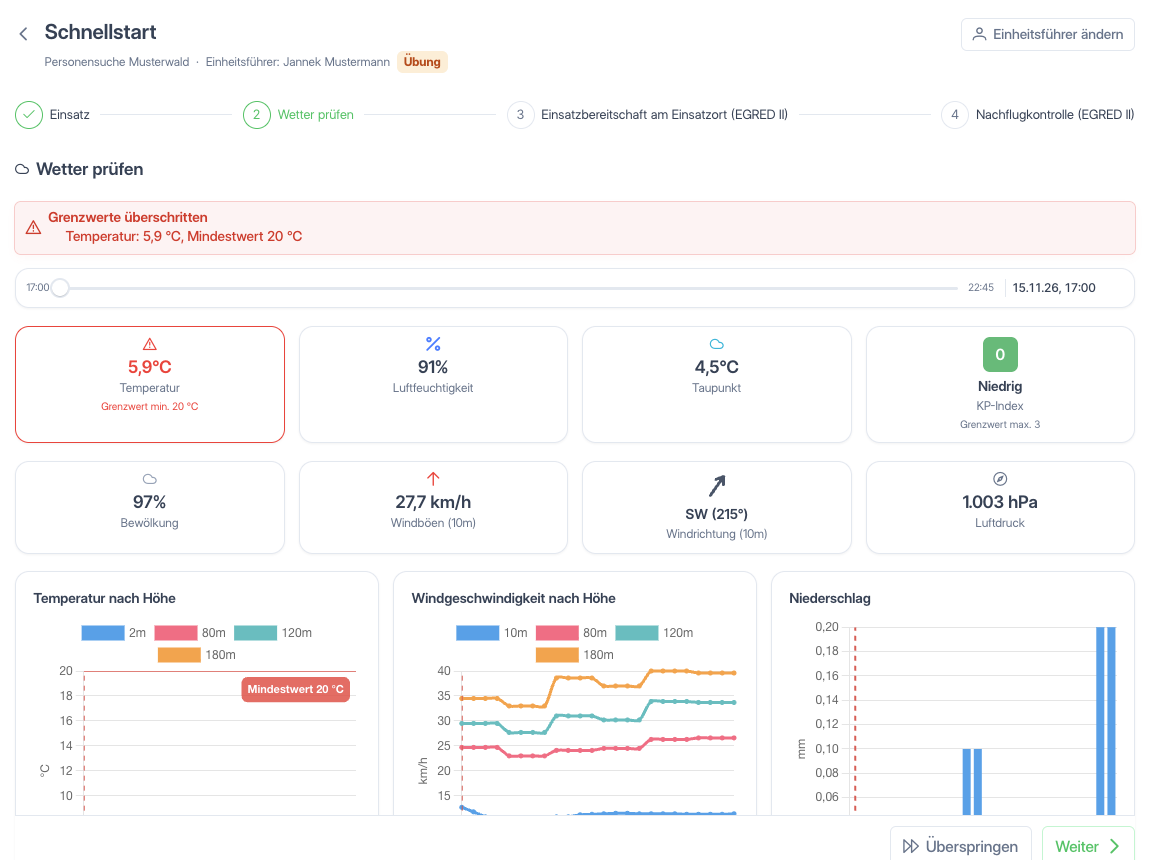
Hat deine Organisation Wetter-Grenzwerte eingestellt, stehen sie als Grenzwert unter der jeweiligen Kachel. Ist ein Wert überschritten, erscheint oben Grenzwerte überschritten mit den betroffenen Werten, die Kachel wird rot. Liegt alles im Rahmen, steht dort Alle Werte liegen innerhalb der Grenzwerte.
So bestätigst du das Wetter:
- Setze den Haken bei Ich habe die aktuellen Wetterbedingungen geprüft.
- Klicke auf Wetter bestätigen.
- Sind Grenzwerte überschritten, verlangt das Portal zusätzlich den Haken bei Warnung zur Kenntnis genommen. Erst dann lässt sich das Wetter bestätigen.
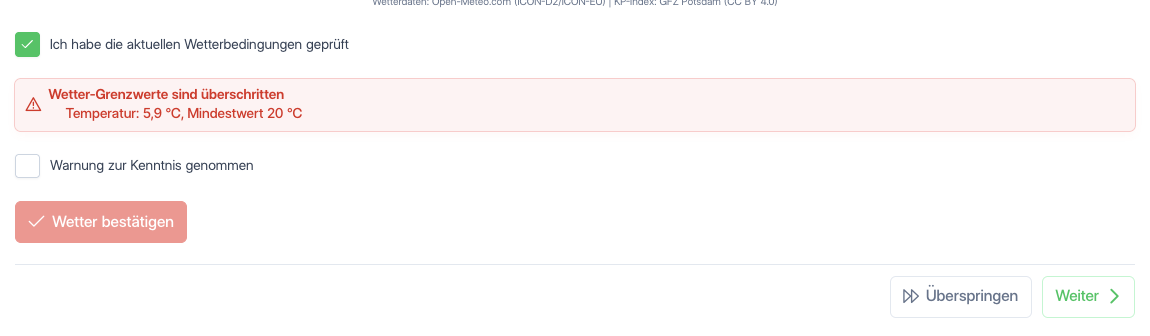
Danach steht im Schritt, wer das Wetter wann bestätigt hat, bei überschrittenen Grenzwerten mit dem Zusatz trotz überschrittener Grenzwerte. Der Schnellstart springt zum nächsten Schritt.
Kein Wetter verfügbar
Ohne Einsatzort kann das Portal kein Wetter laden. Der Schritt zeigt dann einen Hinweis und Bitte die Wetterlage vor Ort selbst einschätzen. Ergänzt du die Anschrift im Einsatz, werden die Wetterdaten nachgeladen.
Schritt „Checkliste ausfüllen“
Jeder Checklisten-Schritt trägt den Namen seiner Checkliste. Du füllst sie direkt im Schnellstart aus, sie wird dem Einsatz zugeordnet.
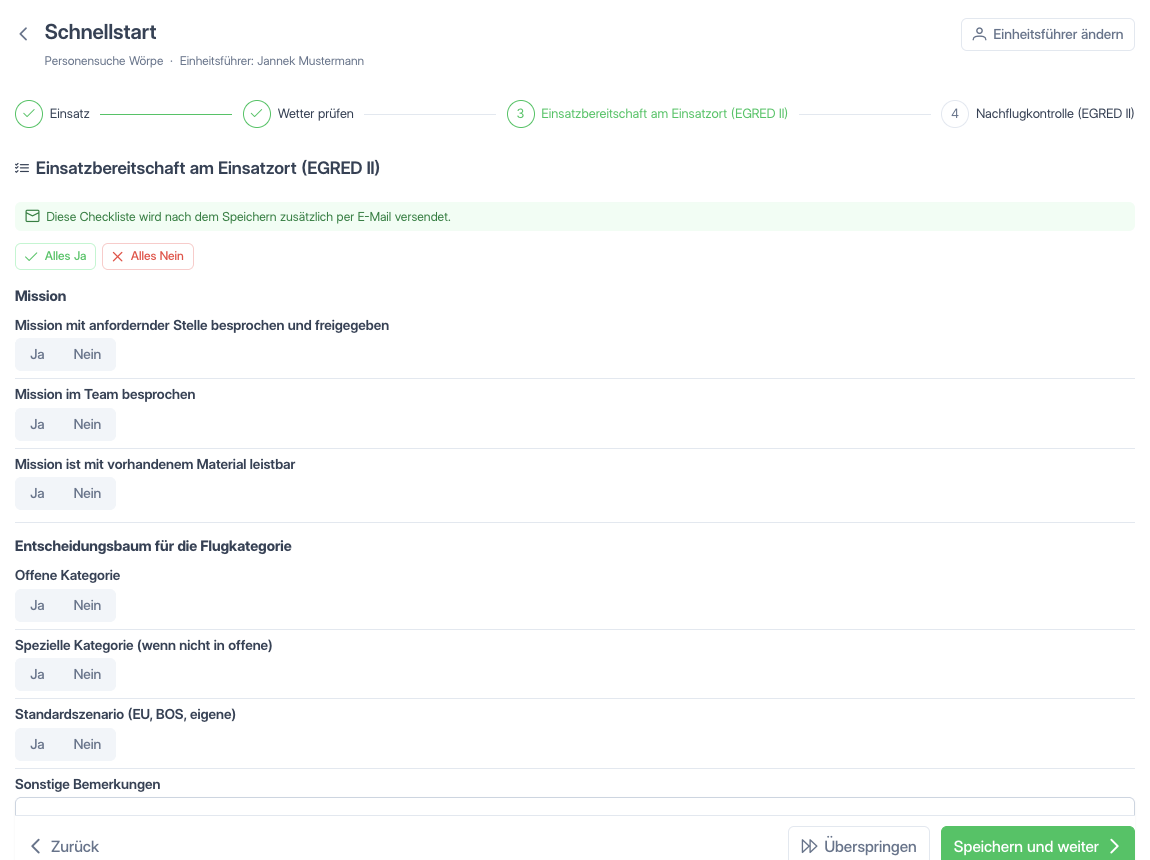
Mit Speichern und weiter speicherst du die Checkliste und gelangst zum nächsten Schritt. Eine bereits ausgefüllte Checkliste zeigt ihr Ergebnis, über Erneut ausfüllen füllst du sie noch einmal aus. Verlässt du den Schritt mit ungespeicherten Eingaben, fragt das Portal nach (Eingaben verwerfen?). Wie Checklisten aufgebaut sind, steht unter Checklisten.
Schritt überspringen
Jeder Schritt lässt sich über Überspringen auslassen. Im Dialog Schritt überspringen kannst du einen Grund angeben. Das Überspringen wird im Einsatz protokolliert, mit Name, Zeitpunkt und Grund. Den Schritt kannst du später trotzdem noch erledigen.
Schnellstart abschließen
Im letzten Schritt steht statt Weiter die Schaltfläche Schnellstart abschließen. Sind noch Schritte offen, weist das Portal darauf hin: Sie werden beim Abschließen als übersprungen protokolliert.
Verlangt deine Organisation eine Unterschrift, öffnet sich der Dialog Schnellstart unterschreiben. Du unterschreibst mit Maus, Finger oder Stift im Feld und schließt mit Unterschreiben und abschließen ab. Unterschrieben wird immer mit dem angemeldeten Benutzer.
Nach dem Abschluss meldet das Portal Die Drohne kann starten. Alles ist im Einsatz protokolliert. und öffnet den Einsatz.
Einsatz noch nicht sichtbar
Darfst du nur dir zugewiesene Einsätze sehen, landest du nach dem Abschluss auf dem Dashboard. Der neue Einsatz erscheint bei dir nach der nächsten Anmeldung unter Einsätze.
Der Schnellstart im Einsatz
In der Detailansicht des Einsatzes steht, wer den Schnellstart wann begonnen, abgeschlossen und gegebenenfalls unterschrieben hat. Übersprungene Schritte sind dort mit Zeitpunkt und Grund aufgeführt. Solange der Schnellstart nicht abgeschlossen ist, setzt du ihn von dort über Fortsetzen fort.
Einen abgeschlossenen Schnellstart kannst du weiter öffnen und ansehen. Eine vorhandene Unterschrift zeigst du über Anzeigen an.