 imeinsatz.org | Docs V2
Missionsplanung
Flächen- und Wegpunktmissionen planen, speichern, exportieren und an Drohne oder Dock übergeben.
In der Missionsplanung legst du automatisierte Flüge an: als Flächenmission (systematisches Abrastern eines Gebiets) oder als Wegpunktmission (eine Route aus einzelnen Punkten mit Aktionen). Missionen lassen sich für ein Dock oder eine Drohne planen, speichern, als KMZ exportieren und in die Cloud (DJI Pilot 2) laden.
Beta-Funktion
Die Missionsplanung ist als Beta gekennzeichnet und wird laufend erweitert. Sie ist nur für Benutzer mit dem entsprechenden Recht sichtbar.
Erforderliche Berechtigungen
Benötigtes Recht: Darf Missionen anlegen, bearbeiten und löschen
Ohne diese Berechtigung ist die Missionsplanung weder im Menü sichtbar noch erreichbar. Der Zugriff lässt sich so gezielt einzelnen Benutzern zuweisen. Wende dich an deinen Administrator, falls du keinen Zugriff hast.
Missionsliste
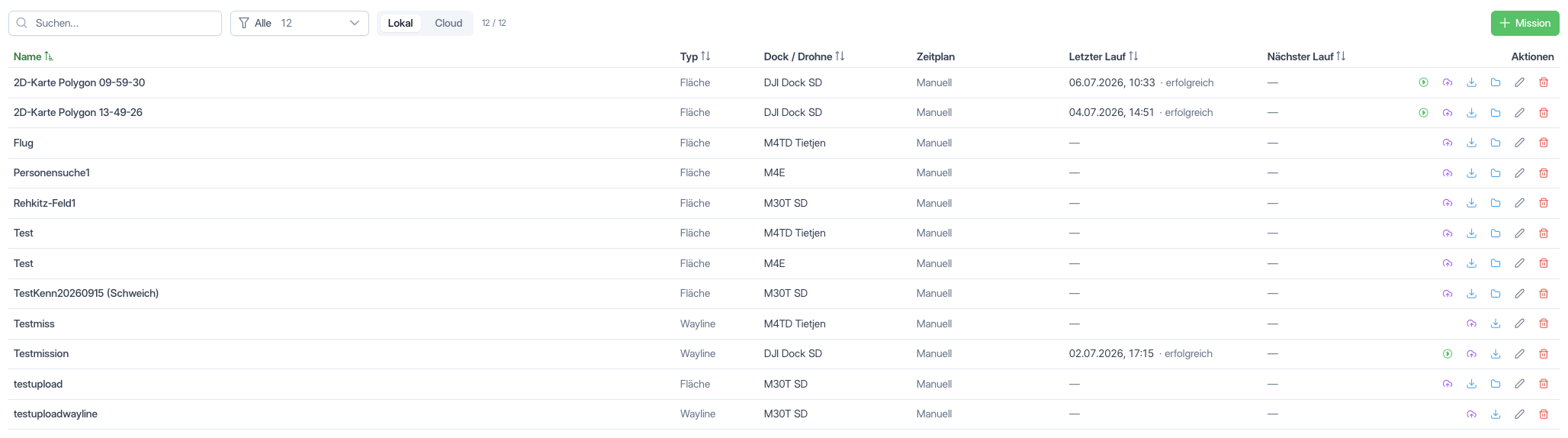
Die Startseite zeigt deine gespeicherten Missionen. Über den Umschalter Lokal / Cloud wechselst du zwischen den im Portal gespeicherten Missionen und den in die Cloud geladenen Waylines. In der Ansicht Lokal grenzt der Filter daneben die Liste nach Typ ein: Alle, Wayline oder Fläche, jeweils mit Anzahl. Mit + Mission legst du eine neue an.
Lokal
Die lokale Liste zeigt je Mission:
| Spalte | Beschreibung |
|---|---|
| Name | Bezeichnung der Mission. |
| Typ | Fläche oder Wayline (Wegpunktmission). |
| Dock / Drohne | Das Ziel, für das die Mission geplant wurde. |
| Zeitplan | Manuell oder ein hinterlegter Zeitplan (nur bei Dock-Missionen). |
| Letzter / Nächster Lauf | Zeitpunkt der letzten und der nächsten geplanten Ausführung. Hinter dem letzten Lauf steht das Ergebnis, zum Beispiel erfolgreich. |
In der Spalte Aktionen stehen je nach Typ zur Verfügung:
- Jetzt fliegen – startet die Mission sofort am Dock (nur bei Dock-Missionen, die Drohne hebt wirklich ab).
- In die Cloud laden – lädt die Mission in den Workspace, sodass sie in DJI Pilot 2 erscheint.
- KMZ – lädt die Mission als KMZ-Datei herunter.
- Alle Flächen (ZIP) – lädt bei Flächenmissionen alle Teilflächen gebündelt als ZIP.
- Bearbeiten und Löschen.
Cloud
Die Cloud-Ansicht zeigt die Missionen, die in den Workspace geladen wurden und in DJI Pilot 2 sichtbar sind – mit Name, Modell und Aktualisiert. Einträge lassen sich einzeln oder per Mehrfachauswahl löschen.

Editor
Beim Anlegen oder Bearbeiten öffnet sich der Editor mit der Karte links und dem Einstellungspanel rechts. Das Panel führt in vier Schritten durch die Planung: 1 Basisdaten, 2 Wegpunkte beziehungsweise Flächen, 3 Route und 4 Prüfung. Mit Weiter unten rechts gehst du zum nächsten Schritt, über die Reiter springst du direkt dorthin. Die Schritte 2 bis 4 sind gesperrt, bis die Basisdaten vollständig sind. Eine bestehende Mission öffnet sich im Schritt 2.
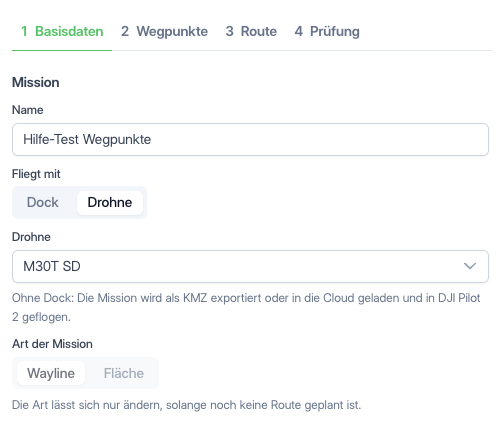
Im Schritt Basisdaten legst du fest:
- Name. Nicht erlaubt sind die Zeichen
< > : " / | ? * . _ \, weil der Name auch Dateiname der Wayline wird. - Fliegt mit – Dock oder Drohne, darunter wählst du das Dock beziehungsweise die Drohne aus. Die Auswahl erscheint nur, wenn deine Einheit ein Dock hat, sonst planst du immer für eine Drohne. Bei einem Dock zeigt die Karte das Einsatzgebiet (grün gestrichelter Rahmen) und die Sperrzonen (rot) aus der Missionskonfiguration des Docks, Dock-Missionen unterstützen Live-Start und Zeitplan. Reine Drohnen-Missionen sind freie Planung ohne Einsatzgebiet und Sperrzonen: Speichern und KMZ-Export oder Cloud-Upload, Start dann in DJI Pilot 2.
- Art der Mission – Wayline (Wegpunktmission) oder Fläche. Die Art lässt sich nur ändern, solange noch keine Route geplant ist.
Die Kopfzeile zeigt den Namen der Mission, daneben den Status der Planung (Bereit, Akku knapp, Akkuwechsel nötig oder Nicht startbar, siehe Gelände und Flughöhe und Akkubedarf) und darunter Art, Dock oder Drohne, die Anzahl der Wegpunkte beziehungsweise Bahnen und die Streckenlänge. Bei eingeschaltetem Zeitplan steht dort zusätzlich Zeitplan aktiv, bei offenen Änderungen Ungespeicherte Änderungen.
Rechts in der Kopfzeile stehen die Aktionen. Speichern sichert die Mission. Nach dem ersten Speichern kommen Verlauf, KMZ, bei Flächenmissionen Alle Flächen (ZIP) und Löschen hinzu. In die Cloud laden und bei Dock-Missionen Jetzt fliegen arbeiten mit dem gespeicherten Stand: Solange Änderungen offen sind, sind beide gesperrt. Verlässt du den Editor mit ungespeicherten Änderungen, fragt das Portal nach und du wählst Verwerfen oder Weiter bearbeiten.
Über das Ebenen-Symbol unten rechts auf der Karte wechselst du zwischen Straßenkarte, Topografisch und Satellit.
Wegpunktmission
Im Schritt Wegpunkte setzt ein Klick auf die Karte einen Wegpunkt; die Marker lassen sich verschieben. Die Wegpunkte werden in der Reihenfolge ihrer Nummerierung abgeflogen. Die Liste zeigt je Wegpunkt die Höhe und darunter Wartezeit und Aktionen, zum Beispiel „10 s warten“ oder „Foto“. Einen Wegpunkt entfernst du über das Kreuz in der Liste oder per Rechtsklick auf den Marker mit Wegpunkt entfernen.
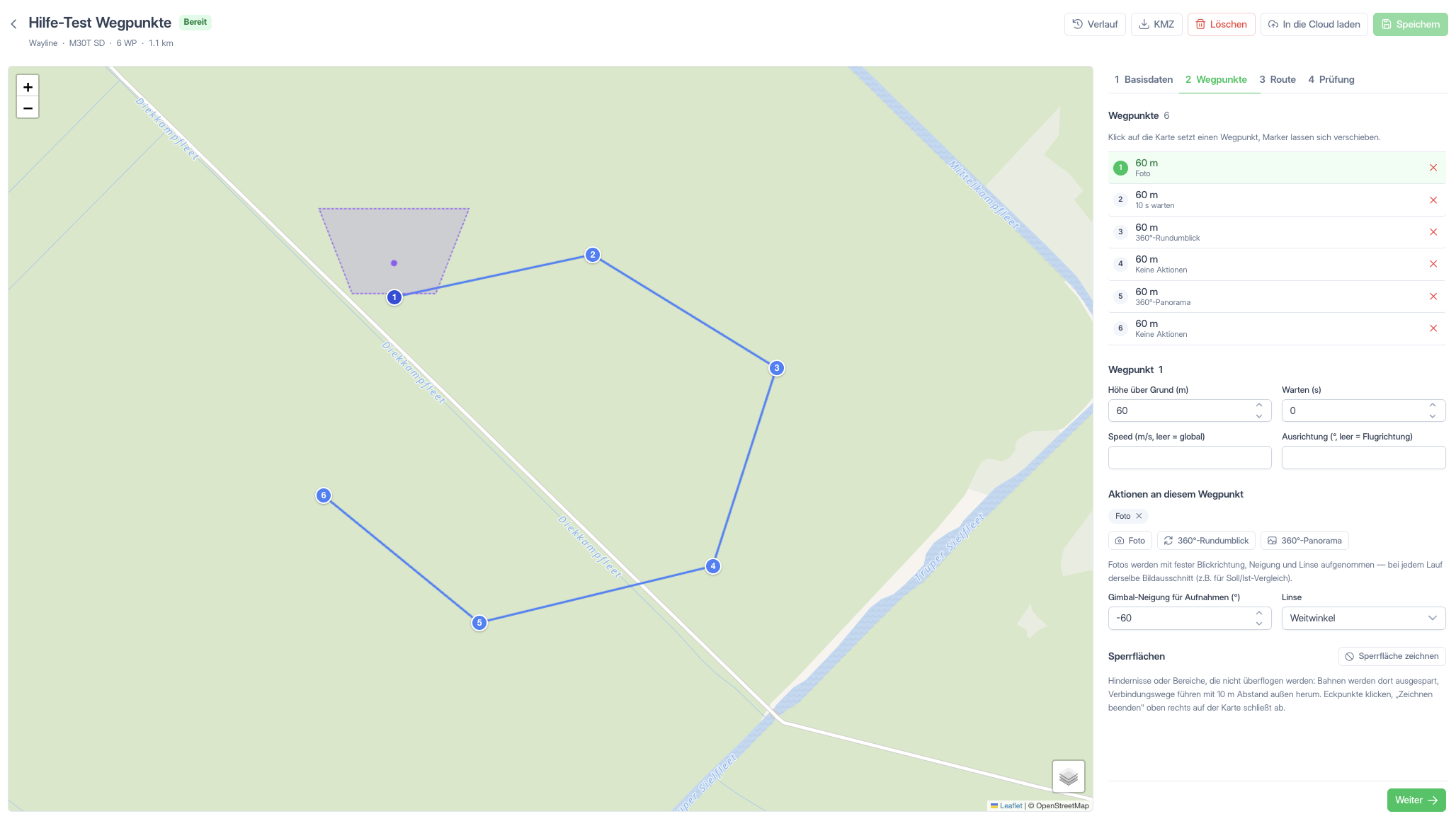
Ein Klick auf einen Eintrag der Liste wählt den Wegpunkt aus. Je Wegpunkt stellst du ein:
| Einstellung | Beschreibung |
|---|---|
| Höhe über Grund (m) | Flughöhe über dem Boden am Wegpunkt. Bei Pilot-Missionen rechnet das Portal daraus beim Export die absolute Höhe je Wegpunkt aus dem Geländemodell, siehe Gelände und Flughöhe. |
| Warten (s) | Haltezeit am Wegpunkt. |
| Speed (m/s) | Geschwindigkeit; leer = globaler Wert. |
| Ausrichtung (°) | Blickrichtung der Drohne; leer = in Flugrichtung. |
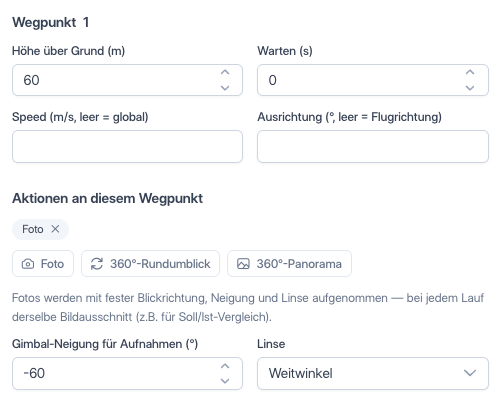
Unter Aktionen an diesem Wegpunkt fügst du hinzu:
- Foto – Einzelaufnahme mit fester Blickrichtung, Neigung und Linse (bei jedem Lauf derselbe Bildausschnitt, z. B. für Soll/Ist-Vergleich).
- 360°-Rundumblick – die Drohne dreht sich am Wegpunkt einmal um die eigene Achse und nimmt dabei Fotos auf.
- 360°-Panorama – Panoramaaufnahme der Kamera.
Jede Aktion erscheint als Chip unter der Überschrift und lässt sich über das Kreuz wieder entfernen, je Wegpunkt gibt es jede Aktion einmal. Für Aufnahmen stellst du zusätzlich die Gimbal-Neigung für Aufnahmen (0° geradeaus, -90° senkrecht nach unten) und die Linse ein: Weitwinkel, Zoom oder Wärmebild. In der Wegpunktliste stehen die Aktionen unter der Höhe, ohne Aktion steht dort „Keine Aktionen“. Ist ein Wegpunkt mit Aufnahme ausgewählt, zeigt die Karte den Bildausschnitt am Boden als Fläche.
Flächenmission
Im Schritt Flächen setzt du über Fläche zeichnen die Eckpunkte des Gebiets (jeder Punkt verschiebbar) und schließt mit Zeichnen beenden oben rechts auf der Karte ab. Die Flugbahnen werden live geplant und als Vorschau angezeigt; die Vorschau-Zeile nennt Bahnen, Strecke und die Gesamtfläche (m², ha oder km²). Mehrere Flächen pro Mission sind möglich.
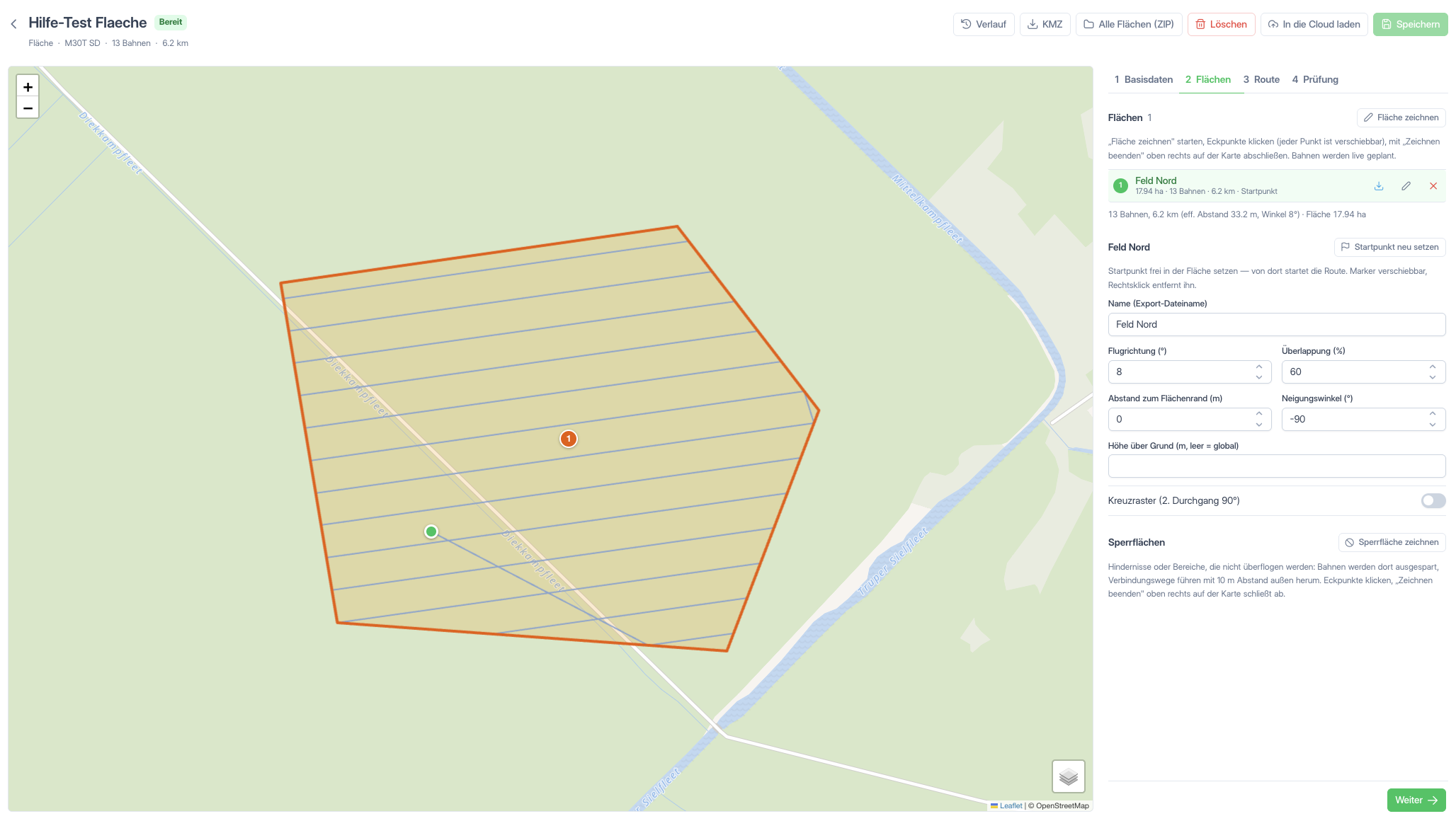
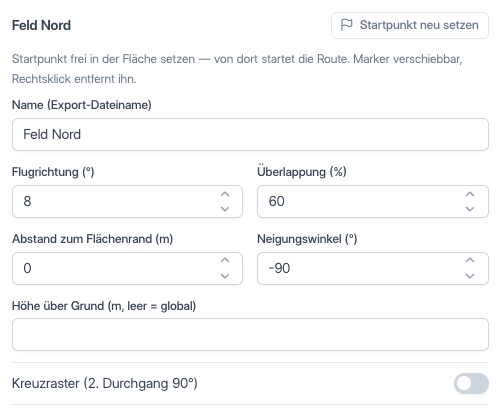
Je Fläche stellst du ein:
| Einstellung | Beschreibung |
|---|---|
| Name (Export-Dateiname) | Bezeichnung der Fläche. |
| Flugrichtung (°) | Ausrichtung der Bahnen; leer = automatisch. |
| Überlappung (%) | Überlappung der Bahnen für lückenlose Abdeckung. |
| Abstand zum Flächenrand (m) | Innenabstand der Bahnen zur Flächengrenze. |
| Neigungswinkel (°) | Gimbal-Neigung der Kamera. |
| Höhe über Grund (m) | Flughöhe über dem Boden; leer = globaler Wert. |
| Kreuzraster (2. Durchgang 90°) | Zweiter Durchgang um 90° gedreht für dichtere Abdeckung. |
Die Flächenliste zeigt je Fläche Größe, Bahnen und Strecke. Darunter steht die Vorschau-Zeile der gewählten Fläche: Bahnen, Strecke, effektiver Bahnabstand, Winkel, Fläche und bei eingeschalteter 2D-Kartografie die Anzahl der Fotos. Optional setzt du über Startpunkt setzen einen Startpunkt frei in die Fläche – von dort beginnt die Route. Der Marker lässt sich verschieben, ein Rechtsklick entfernt ihn. Einzelne Flächen exportierst du über das Download-Symbol in der Liste als KMZ, alle gemeinsam über Alle Flächen (ZIP) in der Kopfzeile.
Eine bestehende Fläche änderst du über Fläche bearbeiten (Rechtsklick auf die Fläche oder das Stift-Symbol in der Liste): Die Eckpunkte werden verschiebbar, ein Klick auf eine Kante fügt einen Eckpunkt ein, Rechtsklick entfernt ihn. Bearbeitung beenden oben rechts auf der Karte übernimmt die neue Form. Name, Flugrichtung, Überlappung und Startpunkt bleiben erhalten, Bahnen und Geländeprofil werden neu gerechnet. So klammerst du zum Beispiel einen Hang aus, den die Geländeprüfung rot markiert.
Sperrflächen
Im Schritt 2 findest du unter den Wegpunkten beziehungsweise Flächen den Abschnitt Sperrflächen. Damit markierst du Bereiche, die die Drohne nicht überfliegen soll, etwa ein Gebäude, einen Mast oder ein Nachbargrundstück. Klicke auf Sperrfläche zeichnen, setze die Eckpunkte und schließe mit Zeichnen beenden oben rechts auf der Karte ab. Die Fläche erscheint rot mit gestrichelter Umrandung, in der Liste kannst du ihr einen Namen geben oder sie über das Kreuz entfernen. Ein Rechtsklick in die Sperrfläche auf der Karte bietet ebenfalls Sperrfläche entfernen.
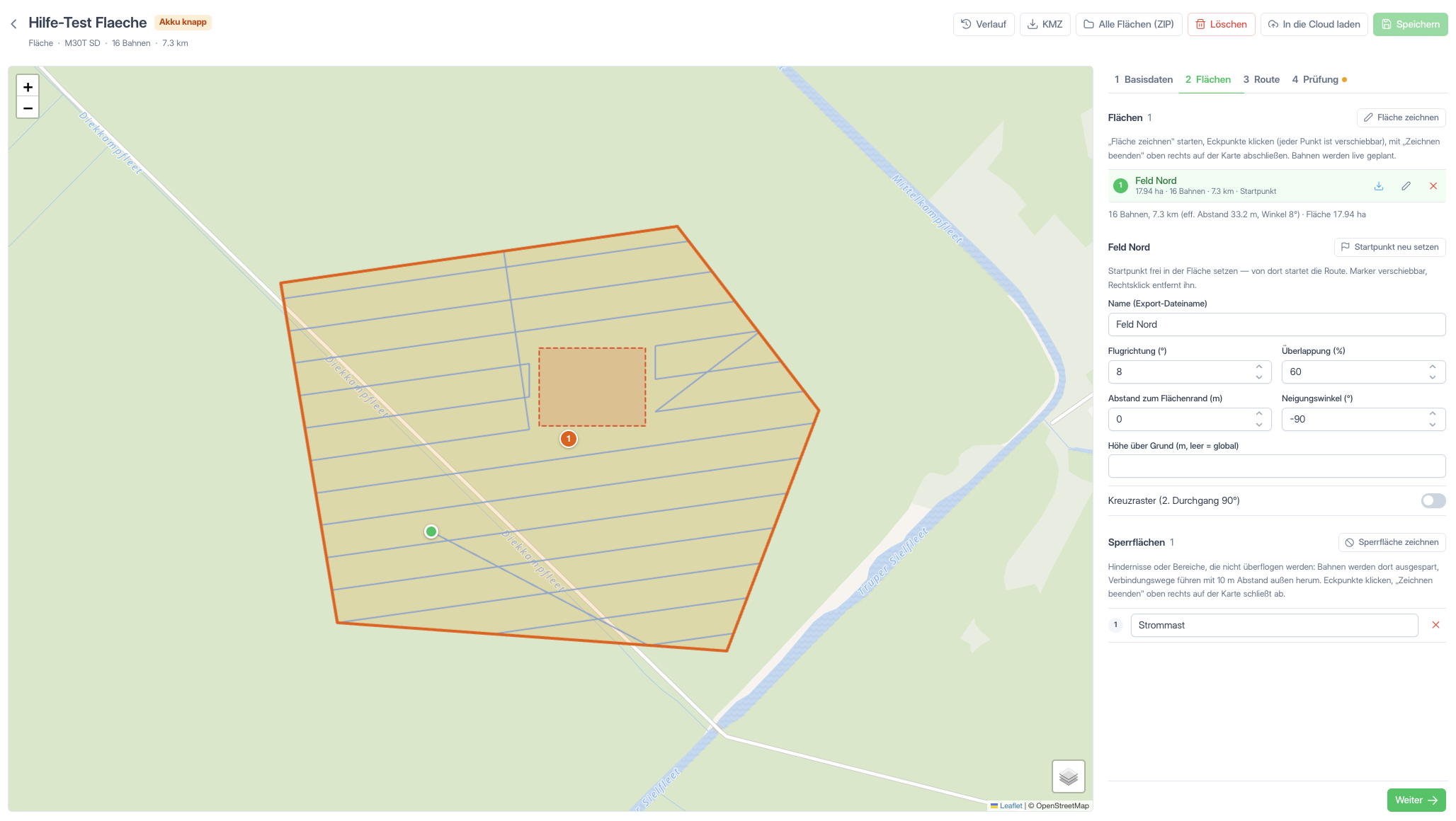
So wirken Sperrflächen:
- Flächenmissionen: Die Bahnen werden an der Sperrfläche ausgespart, mit 10 m Sicherheitsabstand. Liegt die Sperrfläche mitten in der Fläche, entstehen links und rechts davon eigene Bahnen, die Übergänge dazwischen führen außen herum. Die Vorschau zeigt das sofort.
- Wegpunktmissionen: Kein Wegpunkt darf in einer Sperrfläche liegen, sonst lässt sich die Mission nicht speichern. Kreuzt die Verbindung zweier Wegpunkte eine Sperrfläche, fügt das Portal beim Speichern Umwegpunkte ein und meldet das mit einer Meldung. Die eingefügten Punkte sind normale Wegpunkte ohne Aktionen.
- Dock-Missionen: Die Sperrflächen der Mission gelten zusätzlich zu den Sperrzonen aus der Missionskonfiguration des Docks.
Findet das Portal keinen Weg um eine Sperrfläche herum, zum Beispiel weil sie die Fläche in zwei Teile trennt, lehnt es das Speichern mit dem Hinweis auf die betroffenen Wegpunkte ab. Teile die Mission dann in zwei Flächen. Dasselbe gilt für den KMZ-Export und In die Cloud laden: Statt einer Datei erscheint die Meldung.
Route und Zeitplan
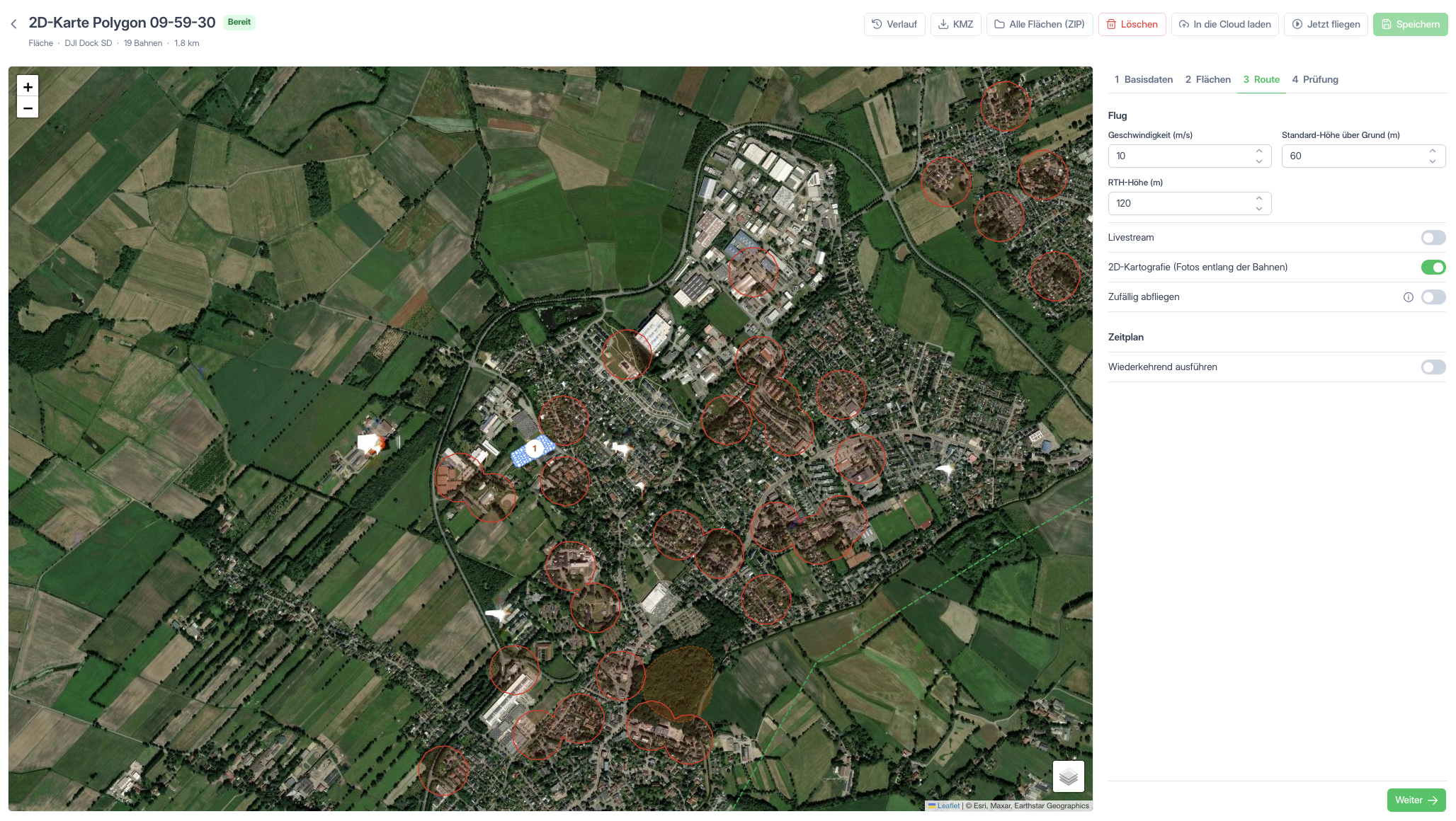
Im Schritt Route legst du unter Flug die für die gesamte Mission gültigen Werte fest:
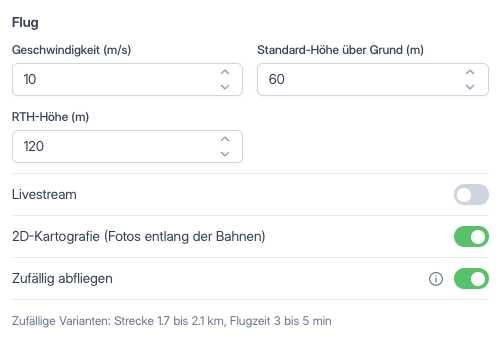
| Einstellung | Beschreibung |
|---|---|
| Geschwindigkeit (m/s) | Fluggeschwindigkeit, solange ein Wegpunkt keinen eigenen Wert hat. |
| Standard-Höhe über Grund (m) | Flughöhe für alle Wegpunkte und Flächen ohne eigene Höhe. |
| RTH-Höhe (m) | Höhe, auf die die Drohne für den Rückflug steigt. |
| Livestream | Wirkt bei Dock-Missionen: Die Drohne streamt während des Flugs auf die Live-Karte. |
| 2D-Kartografie (Fotos entlang der Bahnen) | Nur bei Flächenmissionen: Die Drohne löst entlang der Bahnen Fotos mit der eingestellten Überlappung aus, aus denen sich anschließend eine 2D-Karte rechnen lässt. Die Anzahl der Fotos steht in der Vorschau-Zeile der Fläche. |
| Zufällig abfliegen | Nur bei Dock-Flächenmissionen, siehe unten. |
Bei Dock-Missionen definierst du darunter den Zeitplan. Schalte Wiederkehrend ausführen ein und wähle unter Ausführung zwischen Feste Uhrzeiten und Intervall:
- Wochentage – die Tage, an denen die Mission fliegt (Mo bis So, mehrere wählbar). Mindestens ein Tag ist nötig.
- Feste Uhrzeiten – unter Uhrzeiten (HH:MM, Komma-getrennt) trägst du die Startzeiten ein, zum Beispiel
08:00, 14:30. - Intervall – unter Intervall (Minuten) den Abstand der Starts (mindestens 10 Minuten), dazu das Zeitfenster Von und Bis.
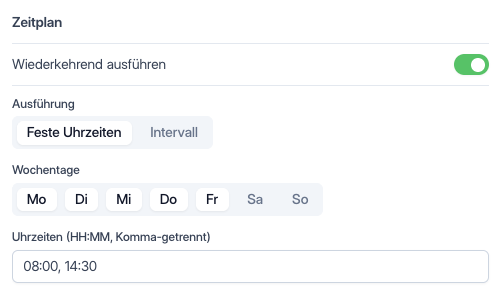
Ist der Zeitplan eingeschaltet, steht in der Kopfzeile Zeitplan aktiv. Er gilt, sobald du die Mission speicherst. Ohne Zeitplan steht die Mission auf Manuell und startet nur über Jetzt fliegen. Bei Drohnen-Missionen gibt es keinen Zeitplan, dort steht an dieser Stelle nur ein Hinweis.
Jetzt fliegen
Jetzt fliegen startet eine gespeicherte Dock-Mission sofort, aus der Missionsliste oder aus der Kopfzeile des Editors. Vorher fragt das Portal nach („Mission jetzt fliegen?“) und weist darauf hin, dass die Drohne wirklich abhebt. Erst mit Mission starten geht es los, das Portal prüft vor dem Start Wetter, Akku und Energie-Budget. Im Editor ist der Knopf gesperrt, solange Änderungen ungespeichert sind, die Geländeprüfung die Mission nicht zulässt oder die Mission nicht in einen Akku passt. Das Ergebnis steht danach in der Missionsliste unter Letzter Lauf.
Zufällig abfliegen
Für Dock-Flächenmissionen gibt es den Schalter Zufällig abfliegen, gedacht für wiederkehrende Kontrollflüge, etwa den Objektschutz. Jeder Lauf deckt die Fläche vollständig ab, fliegt sie aber anders: Mit anderem Bahnwinkel, anderer Startecke, leicht engerem Bahnabstand und zwei bis vier kurzen Schwebepunkten, an denen die Drohne sich einmal umschaut. Geplante Starts verschieben sich zufällig nach hinten, bei Intervallen um bis zu ein Viertel des Intervalls (höchstens 30 Minuten), bei festen Uhrzeiten um bis zu 15 Minuten, immer innerhalb des Zeitfensters. So lässt sich die Route nicht durch Beobachten vorhersagen.
Kreuzraster und Flughöhe bleiben, wie du sie eingestellt hast. Das Akku-Budget ist die Grenze: Passt eine gewürfelte Variante nicht, nimmt das System eine kürzere, zur Not die gespeicherte Route ohne Zufall. Unter dem Schalter stehen Strecke und Flugzeit als Spanne von der kürzesten bis zur längsten Variante. Welche Variante geflogen wurde, steht im Dock-Logbuch.
Gelände und Flughöhe
Wichtig
DJI-Drohnen halten in einer Mission die Höhe relativ zum Startpunkt, nicht über dem Boden. Steigt das Gelände an, sinkt der Abstand zum Boden. Deshalb bekommt jede Pilot-Mission im Portal beim KMZ-Export und beim Cloud-Upload automatisch geländefolgende Höhen. Du gibst nur die Höhe über Grund an, den Rest rechnet das Portal.
So funktioniert es:
- Das Portal fragt für jeden Wegpunkt und alle 50 m dazwischen die Geländehöhe aus dem Höhenmodell ab und schreibt jedem Punkt die passende absolute Höhe in die Mission: Gelände plus deine Höhe über Grund plus 20 m Sicherheitszuschlag für Ungenauigkeiten des Modells und Bewuchs.
- Der Abschnitt Gelände und Flughöhe im Schritt Prüfung zeigt das Profil der Route: Gelände in Braun, Flughöhe in Blau, dazu den höchsten Bedarf über dem Startpunkt. Fährst du mit der Maus über das Profil, erscheint die Stelle auf der Karte.
- Failsafe: Sind keine Höhendaten verfügbar, gibt das Portal keine Mission aus. Bräuchte die Route mehr als 120 m über dem Startpunkt, dem Standard-Höhenlimit der Drohne, wird sie ebenfalls nicht ausgegeben. Der Editor zeigt die Stelle rot an und setzt den Status auf Nicht startbar; senke die Höhe über Grund, teile die Fläche oder setze den Startpunkt höher.
- Für Deutschland nutzt das Portal die amtlichen Geländemodelle der Bundesländer (DGM1, 1 m Raster, Genauigkeit wenige Dezimeter, Quelle und Stand stehen unter dem Profil). Außerhalb Deutschlands oder wenn der Dienst nicht erreichbar ist, kommen Höhenkacheln mit etwa 30 m Raster zum Einsatz. Beide Modelle beschreiben den Boden ohne Bäume, Masten oder Leitungen; dafür bleibt die Hindernissensorik der Drohne und dein Blick auf die Route zuständig.
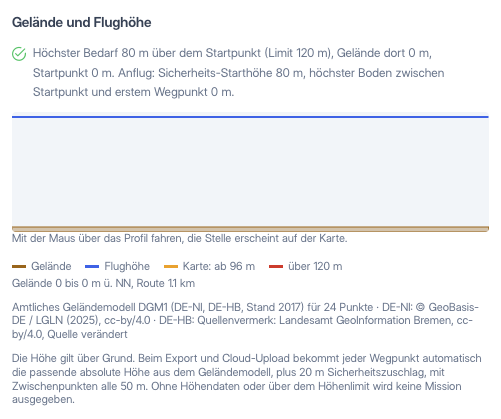
Der Startpunkt für die Rechnung ist der in der Fläche gesetzte Startpunkt, sonst der erste Wegpunkt. Startest du an einem anderen Ort mit deutlich anderer Höhe, weicht die relative Höhe am Controller entsprechend ab.
Wenn das Profil nicht berechnet werden kann: Der Editor zeigt die Ursache als Hinweis, zum Beispiel „Der Höhendienst antwortet gerade nicht“, „Keine Verbindung zum Portal“ oder „Die Sitzung ist abgelaufen“. Bei Netz- oder Dienstproblemen versucht er es nach zehn Sekunden zweimal von selbst erneut, danach hilft Erneut berechnen. Ein vorhandenes Profil bleibt gelb markiert sichtbar, der Export prüft das Gelände dann noch einmal. Erst ohne jedes Profil oder bei überschrittenem Höhenlimit sind Export und Cloud-Upload gesperrt.
Dock-Missionen: Auch Dock-Flüge folgen dem Gelände, mit fester Flughöhe von 100 m über Grund bei Alarmen und der eingestellten Höhe über Grund je Wegpunkt bei geplanten Missionen. Bezug ist das Dock: Route und Rückflug dürfen zusammen nicht mehr als 120 m über dem Dock brauchen, sonst startet der Flug nicht. Der Rückflug zum Dock verläuft geradlinig auf fester Höhe, deshalb rechnet das Portal auch das Gelände auf der direkten Linie von jedem Wegpunkt zum Dock ein. Beim Alarm siehst du das Ergebnis als Punkt Gelände und Flughöhe in der Vorprüfung, im Editor im Schritt Prüfung mit dem Dock als Startpunkt. Zwei Dinge helfen im Hügelland: In der Dock-Konfiguration hebst du das Höhenlimit der Drohne über dem Dock an (Standard 120 m, bis 500 m); das Portal setzt es vor dem Start an der Drohne und nimmt es nach der Landung zurück. Und beim Speichern des Einsatzgebiets berechnet das Portal Höhenzonen aus dem Geländemodell: Gelände, das mit 100 m über Grund nicht unter dem Limit bleibt, erscheint braun auf der Karte, der Routenplaner umfliegt es, ein Ziel darin bekommt wie bei einer Sperrzone ein Ersatzziel.
Verlauf
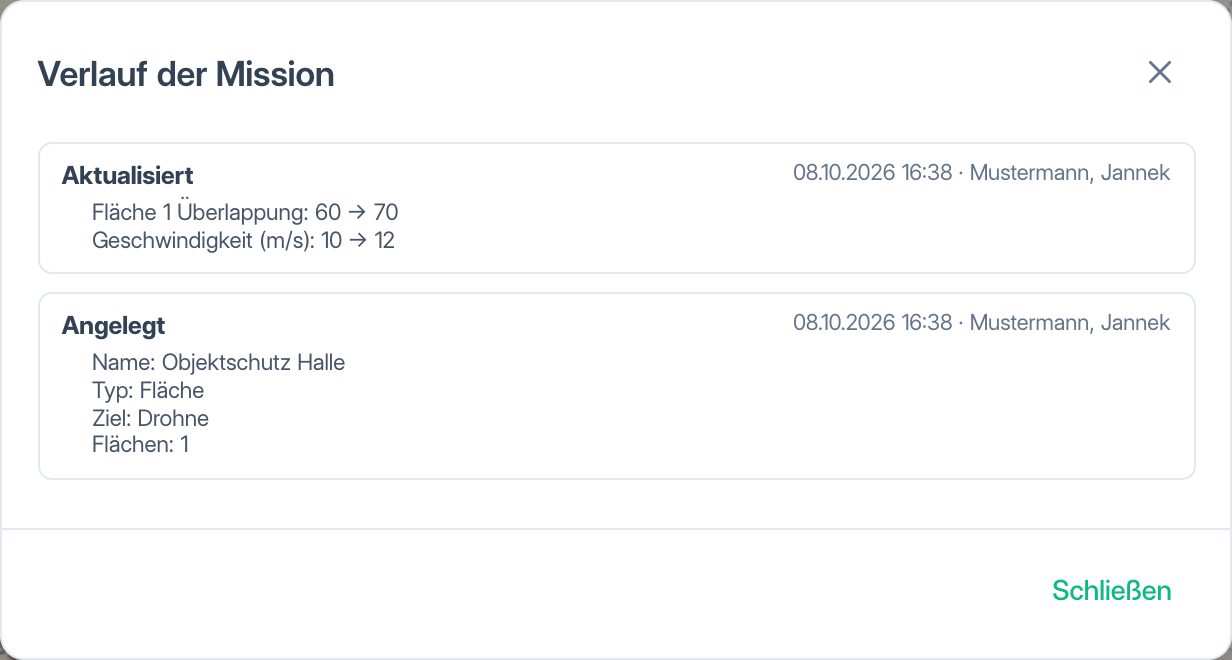
Jede gespeicherte Mission führt einen Verlauf. Verlauf in der Kopfzeile des Editors öffnet ihn. Je Eintrag stehen Zeitpunkt, Benutzer, die Art der Änderung und die geänderten Felder, zum Beispiel „Geschwindigkeit (m/s): 10 → 12“ oder „Wegpunkte: 5 → 7“. Protokolliert werden Anlegen, Ändern, Löschen, KMZ-Export, Cloud-Upload und jeder Start am Dock, bei Starts über den Zeitplan steht „Zeitplan“ statt eines Benutzers. Dieselben Einträge findest du im Logbuch unter der Kategorie Missionsplanung.
Akkubedarf
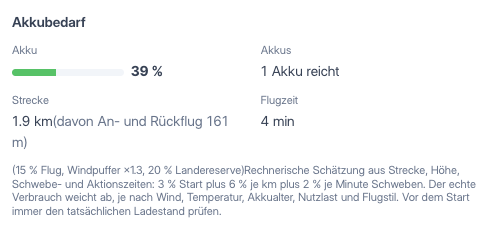
Im Schritt Prüfung zeigt der Editor unter Gelände und Flughöhe den Akkubedarf der aktuellen Planung: Strecke inklusive An- und Rückflug (bei Dock-Missionen vom Dock, sonst vom Startpunkt), Flugzeit mit Schwebe- und Aktionszeiten, den Bedarf in Prozent eines Akkus und die Anzahl der Akkus. Grundlage ist dasselbe Modell, mit dem das Dock vor dem Start prüft: fester Anteil für den Start, ein Anteil je Kilometer, ein Anteil je Minute Schweben, dazu ein Windpuffer und 20 Prozent Landereserve. Über 80 Prozent warnt der Editor und der Status in der Kopfzeile wechselt auf Akku knapp. Passt die Mission nicht in einen Akku, startet sie am Dock nicht (Nicht startbar), mit der Drohne brauchst du Akkuwechsel (Akkuwechsel nötig). Teile große Flächen dann in mehrere Flächen auf. Solange der Status nicht Bereit ist, trägt der Reiter Prüfung einen farbigen Punkt.
Nur eine Schätzung
Der Akkubedarf ist rechnerisch und bewusst konservativ. Der echte Verbrauch weicht ab, je nach Wind, Temperatur, Alter des Akkus, Nutzlast und Flugstil. Prüfe vor dem Start immer den tatsächlichen Ladestand und plane bei Gegenwind oder Kälte mehr Reserve ein.
Exportieren und an die Drohne senden
Eine fertige Mission kannst du als KMZ exportieren und in DJI Pilot 2 laden. Über In die Cloud laden wird die Mission in euren Workspace übertragen und erscheint direkt in DJI Pilot 2; bei der Übergabe wählst du das Drohnenmodell, für das die Mission codiert wird. Den Flug startest du anschließend in Pilot 2 selbst – bei Dock-Missionen alternativ direkt über Jetzt fliegen in der Missionsliste oder im Editor.
Startverhalten in DJI Pilot 2: Die Drohne steigt am Startort zuerst senkrecht auf die Sicherheits-Starthöhe und fliegt erst danach horizontal zum ersten Wegpunkt. Das Portal rechnet diese Starthöhe aus dem Gelände zwischen Startpunkt und erstem Wegpunkt: Auch eine Kuppe auf dem Anflug wird mit der eingestellten Höhe über Grund überflogen, und sie zählt beim 120-m-Limit mit. Das Profil im Editor beginnt deshalb am Startpunkt. Wähle den Startort so, dass der Luftraum direkt darüber frei ist. Missionen, die vor Version 13.2.0 in die Cloud geladen wurden, hat das Update aus der DJI-Bibliothek entfernt, weil sie ohne Geländeprüfung entstanden sind. Sie sind im Portal weiterhin vorhanden. Lade jede benötigte Mission einmal neu in die Cloud, dabei läuft die Prüfung.
Flächenmissionen, die vor Version 13.5.0 in die Cloud geladen wurden, lädst du einmal neu in die Cloud. Erst dann gelten die Sperrflächen und die Korrektur des Fehlers 1550 auch in DJI Pilot 2.