 imeinsatz.org | Docs V2
Anmeldung
Login, Multi-Faktor-Authentifizierung und Registrierung im Portal
Über die Login-Seite meldest du dich mit deinem Benutzerkonto im Portal an. Jeder Benutzer benötigt eine Organisationskennung, einen Benutzernamen und ein Passwort.
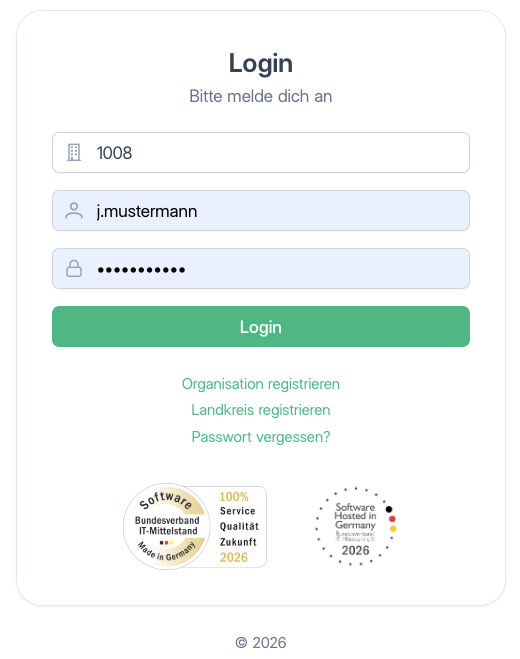
Anmeldeformular
Das Formular besteht aus drei Feldern:
| Feld | Beschreibung |
|---|---|
| Organisationskennung | Die eindeutige Kennung deiner Organisation. Wird dir von deinem Administrator mitgeteilt. |
| Benutzername | Dein persönlicher Benutzername innerhalb der Organisation. |
| Passwort | Dein persönliches Passwort. |
Organisationskennung merken
Die eingegebene Organisationskennung wird automatisch für den nächsten Login gespeichert. Beim erneuten Aufruf der Login-Seite ist das Feld bereits vorausgefüllt.
Kennung per Link vorbelegen
Die Kennung kann auch über den Link mitgegeben werden: https://imeinsatz.org/auth/login?org=1008 (1008 durch die eigene Kennung ersetzen). Das ist für gemeinsam genutzte Einsatz-Tablets gedacht: Lege den Link als Lesezeichen oder über „Zum Home-Bildschirm“ als Symbol ab, dann ist die Kennung immer vorausgefüllt und der Browser muss nur noch Benutzername und Passwort ausfüllen. Hintergrund: Safari löscht gespeicherte Seitendaten nach sieben Tagen ohne Nutzung, Browser-Passwortmanager speichern nur Benutzername und Passwort.
Anmeldung durchführen
- Gib deine Organisationskennung ein (oder prüfe den vorausgefüllten Wert).
- Trage deinen Benutzernamen und dein Passwort ein.
- Klicke auf Login.
Nach erfolgreicher Anmeldung wirst du automatisch zum Dashboard weitergeleitet.
Multi-Faktor-Authentifizierung (MFA)
Falls dein Konto mit einer Zwei-Faktor-Authentifizierung abgesichert ist, erscheint nach der Passworteingabe ein zusätzlicher Schritt.
Code eingeben
- Öffne deine Authenticator-App (z. B. Google Authenticator, Microsoft Authenticator oder Authy).
- Gib den angezeigten 6-stelligen Code in das Eingabefeld ein.
- Klicke auf Bestätigen.
Backup-Codes
Alternativ zum Authenticator-Code kannst du auch einen deiner Backup-Codes verwenden. Backup-Codes sind bis zu 8 Zeichen lang und können jeweils nur einmal verwendet werden.
MFA-Ersteinrichtung
Wird MFA für dein Konto zum ersten Mal aktiviert, wirst du nach dem Login automatisch zur MFA-Einrichtungsseite weitergeleitet. Dort kannst du deine Authenticator-App verknüpfen und Backup-Codes sichern.
Fehlermeldungen
| Meldung | Ursache & Lösung |
|---|---|
| Bitte füllen Sie alle Felder aus! | Eines oder mehrere Felder sind leer. Fülle alle drei Felder aus und versuche es erneut. |
| Login fehlgeschlagen. | Benutzername, Passwort oder Organisationskennung sind falsch. Prüfe deine Eingaben. |
| Bitte geben Sie einen gültigen Code ein. | Der eingegebene MFA-Code ist ungültig oder zu kurz. Stelle sicher, dass du den aktuellen 6-stelligen Code eingibst. |
| MFA-Sitzung abgelaufen. Bitte erneut einloggen. | Die MFA-Sitzung ist abgelaufen. Du wirst automatisch zum Login-Formular zurückgeleitet. Melde dich erneut an. |
| Ihr Zugang ist noch nicht freigeschaltet. | Die Einheit wurde registriert, aber der Aktivierungslink aus der E-Mail wurde noch nicht geöffnet. Öffne die E-Mail „Bitte Zugang freischalten“ (auch im Spam-Ordner nachsehen) und klicke auf Zugang aktivieren. Unter der Meldung kannst du die E-Mail erneut anfordern, höchstens alle zehn Minuten. |
Registrierung und Erstanmeldung
Die Registrierung einer neuen Einheit läuft in zwei Schritten:
- Formular ausfüllen über Organisation registrieren auf der Login-Seite. Danach erscheint die Bestätigungsseite mit der E-Mail-Adresse, an die wir geschrieben haben.
- Zugang freischalten über den Link Zugang aktivieren in dieser E-Mail. Erst nach diesem Klick ist der Login möglich. Die E-Mail enthält außerdem die Organisationskennung und den Benutzernamen.
Kommt die E-Mail nicht an, sieh im Spam-Ordner nach. Auf der Login-Seite kannst du nach einem Anmeldeversuch die Aktivierungs-E-Mail erneut anfordern. Der Link ist 30 Tage gültig.
Die Organisationskennung ist der Schlüssel für deine Einheit. Der erste Benutzer erhält automatisch Administrationsberechtigungen und kann anschließend selbstständig weitere Benutzer hinzufügen.
Automatische Weiterleitung
Wenn du die Login-Seite aufrufst und bereits eine gültige Sitzung besteht (z. B. in einem anderen Tab eingeloggt), wirst du automatisch zum Dashboard weitergeleitet, ohne dich erneut anmelden zu müssen.